运行Python代码
本节主要讲解如何在核桃派进行Python编程和运行Python代码。如果你完全没学习过Python,可以先到这个网站学习一下。
终端运行Python
我们先来看看如何使用最原始的方式来写python代码和运行python程序,也就是用到核桃派的终端来操作。这个方法同样适合无桌面操作系统。
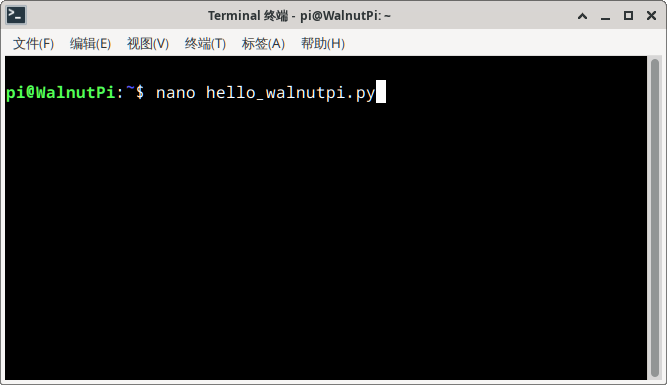
打开核桃派终端,使用nano编辑器新建一个python文件:
nano hello_walnutpi.py
进入编辑界面,输入最简单的python代码
print('hello walnutpi!')
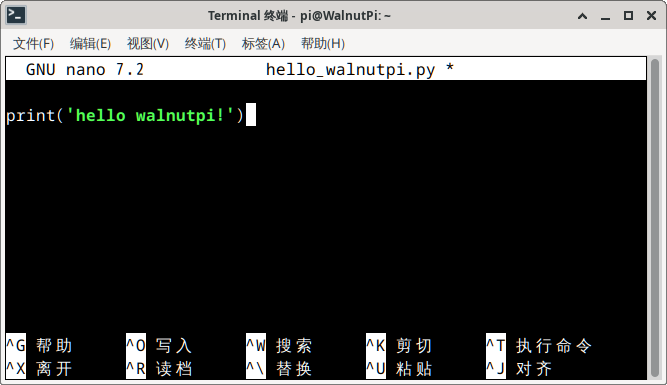
按 Ctrl+X 退出,提示是否保存。
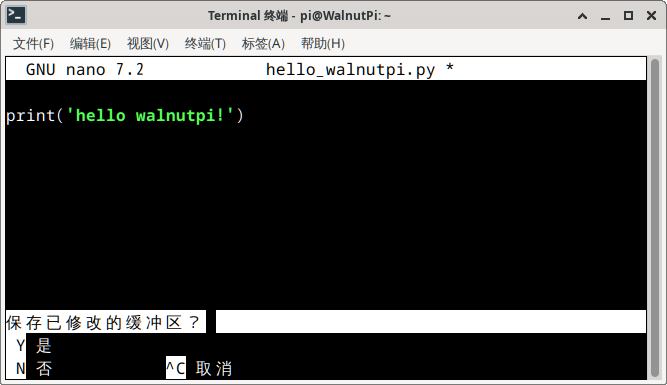
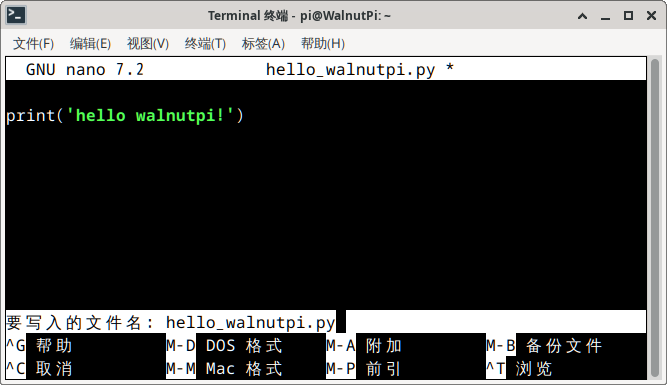
按 Y 弹出要保存的文件名,这里默认即可,按回车确认。
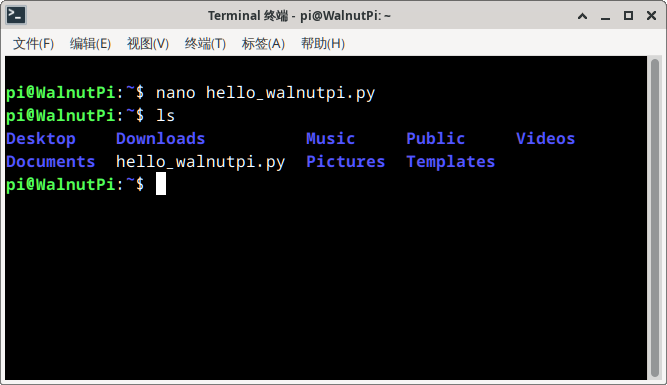
使用 ls 命令查看到当前目录已经增加了hello_walnutpi.py文件。
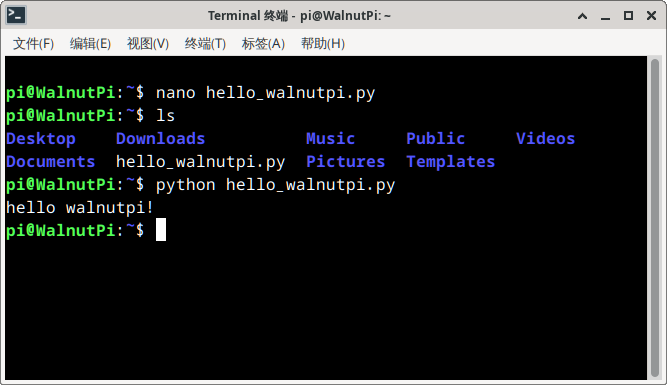
通过python指令可以直接运行Python文件。可以看到代码正常运行,打印了“hello walnutpi!”信息!
python hello_walnutpi
你也可以直接在终端输入python命令,能看到当前python版本和进入python交互模式。
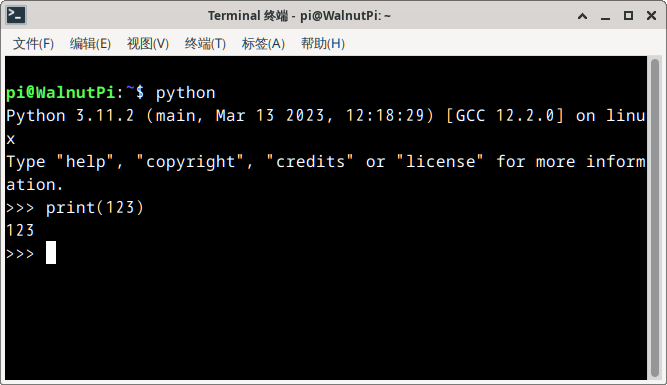
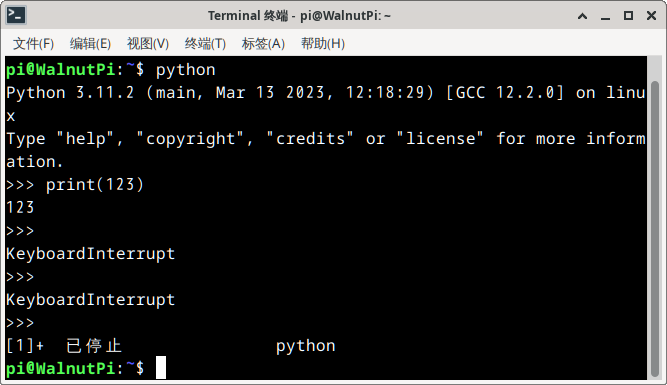
按Ctrl+Z或Ctrl+C可以退出。
Thonny IDE
如果你使用的是核桃派带桌面版操作系统,那么可以直接使用系统自带的Thonny IDE进行编程,非常方便。需要给核桃派通过HDMI连接到显示器和接入键盘鼠标。
打开菜单--开发--Thonny
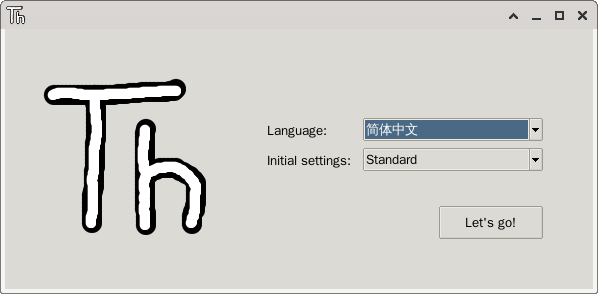
首次运行会提示选择语言,点击“Let's go!” 进入:
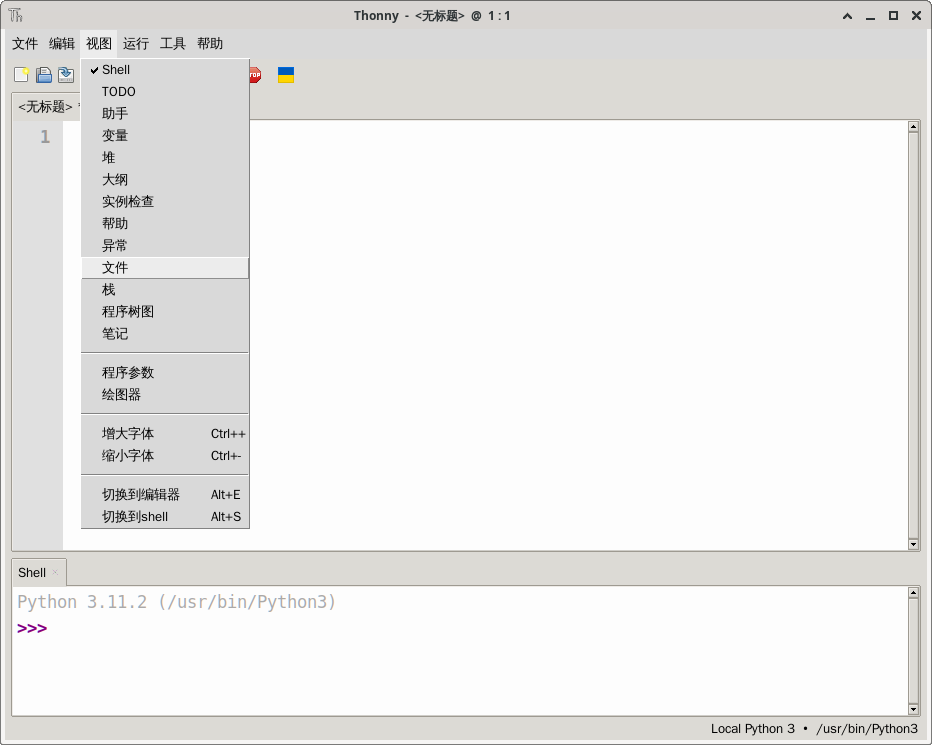
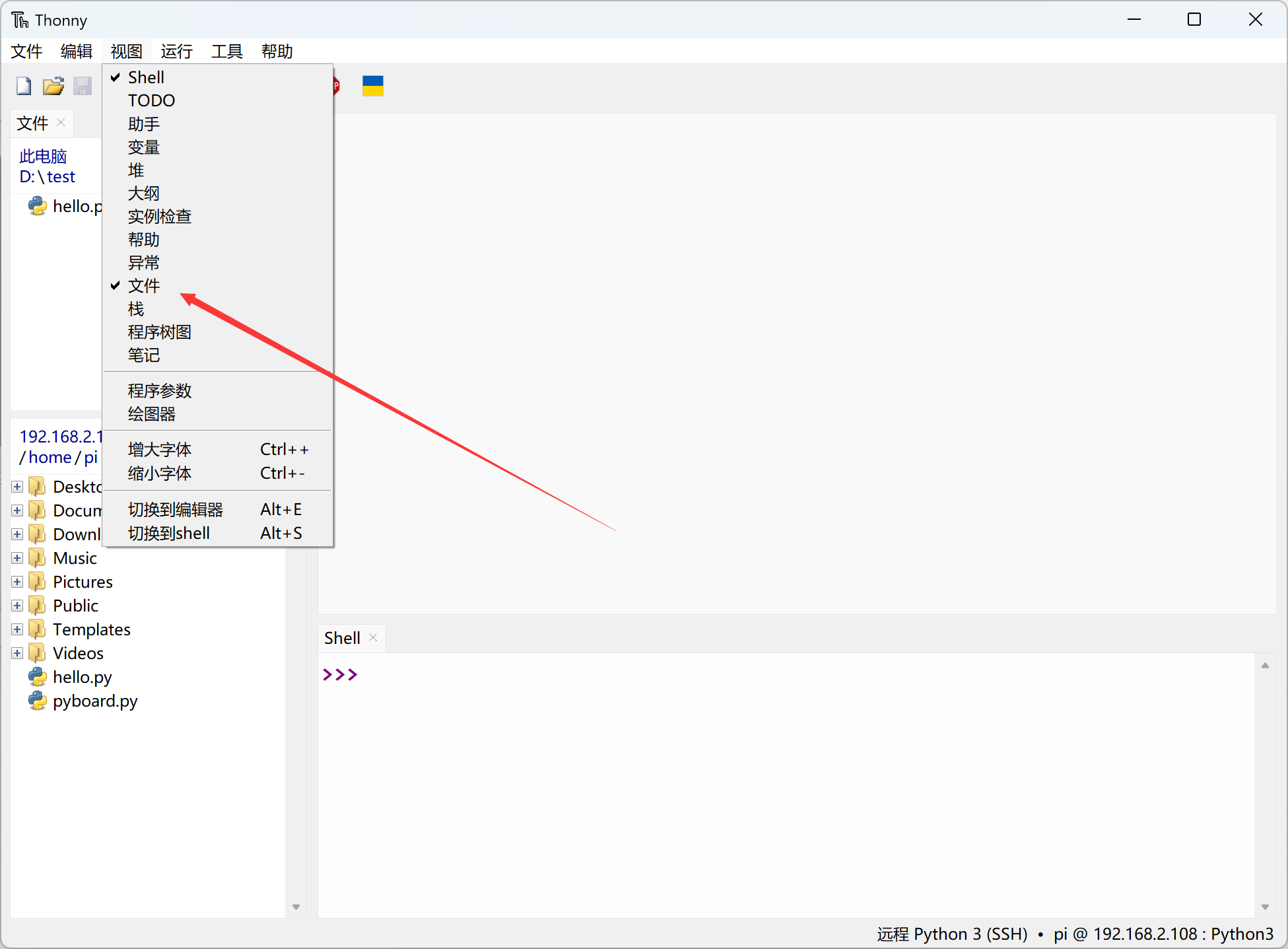
进入后先把文件目录调出来方便查看,点击视图-文件:
可以看到IDE左边多了一个当前系统的文件目录:
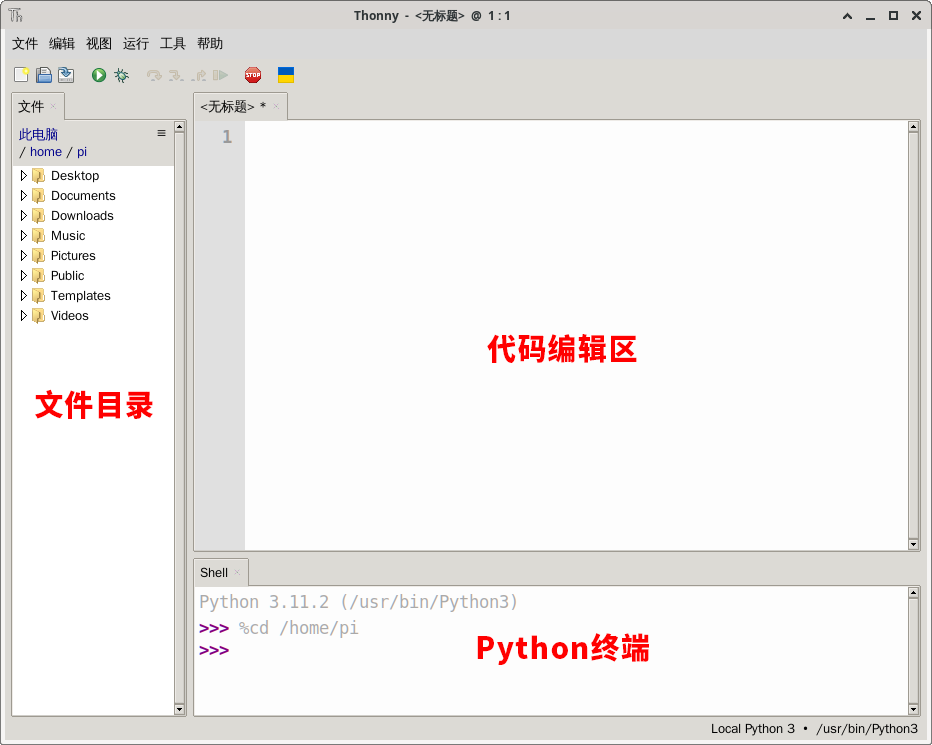
接下来新建一个文件:
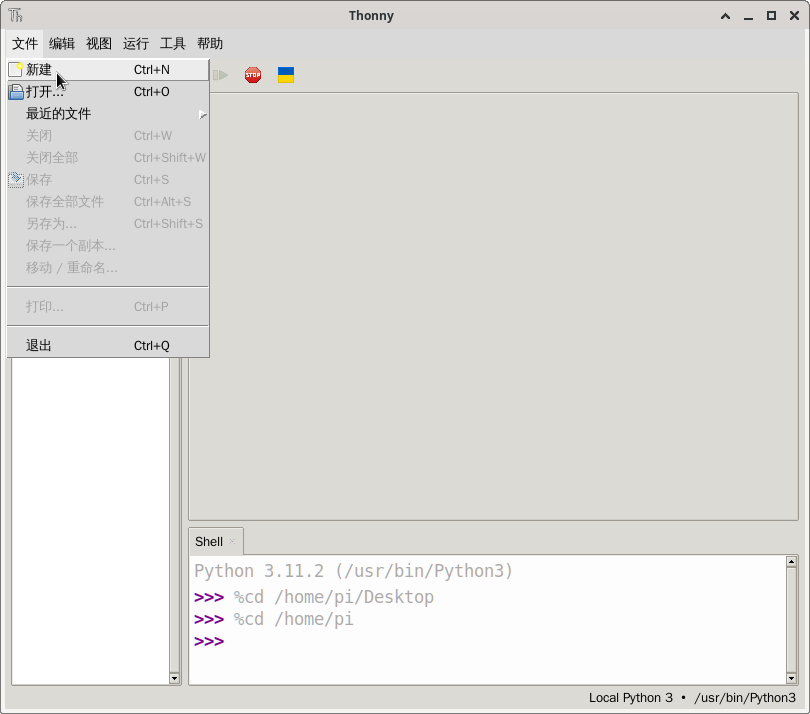
在编辑区输入:
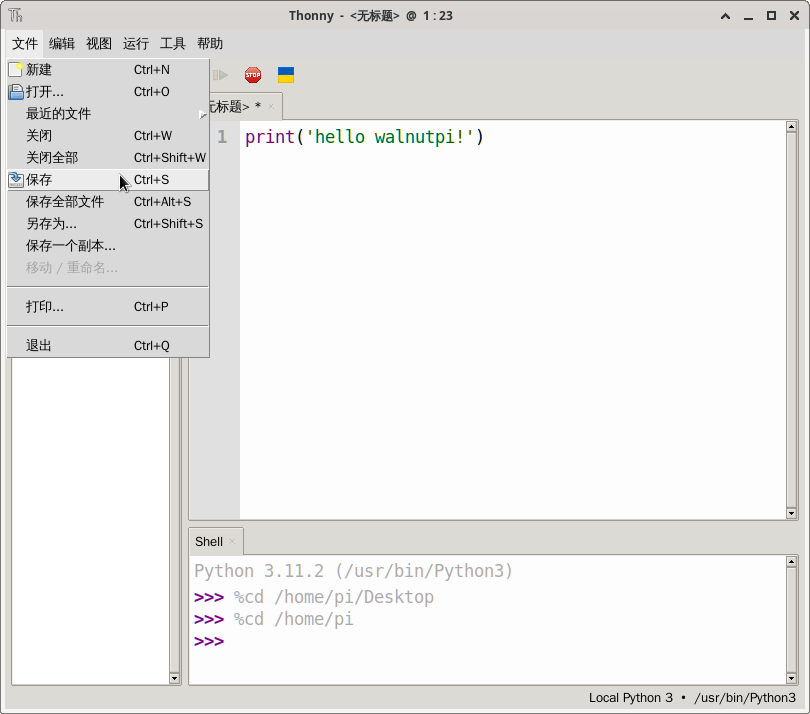
print('hello walnutpi!')
然后保存。
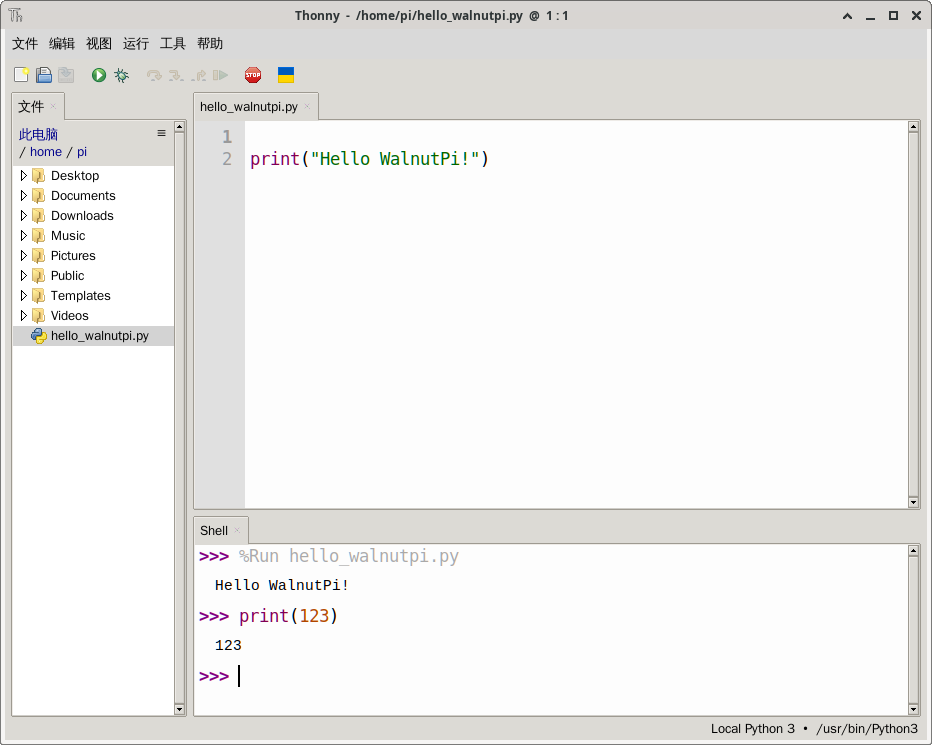
点击绿色按钮 “运行” ,可以看到python代码被直接运行:
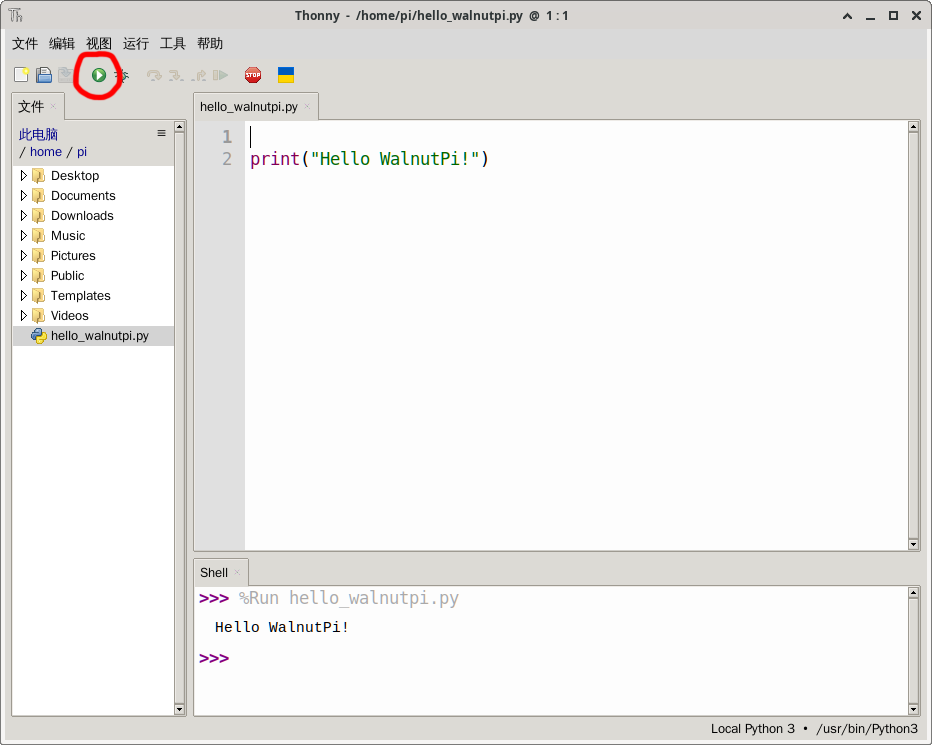
当然你也可以直接在Thonny 下方python终端进行python指令交互:
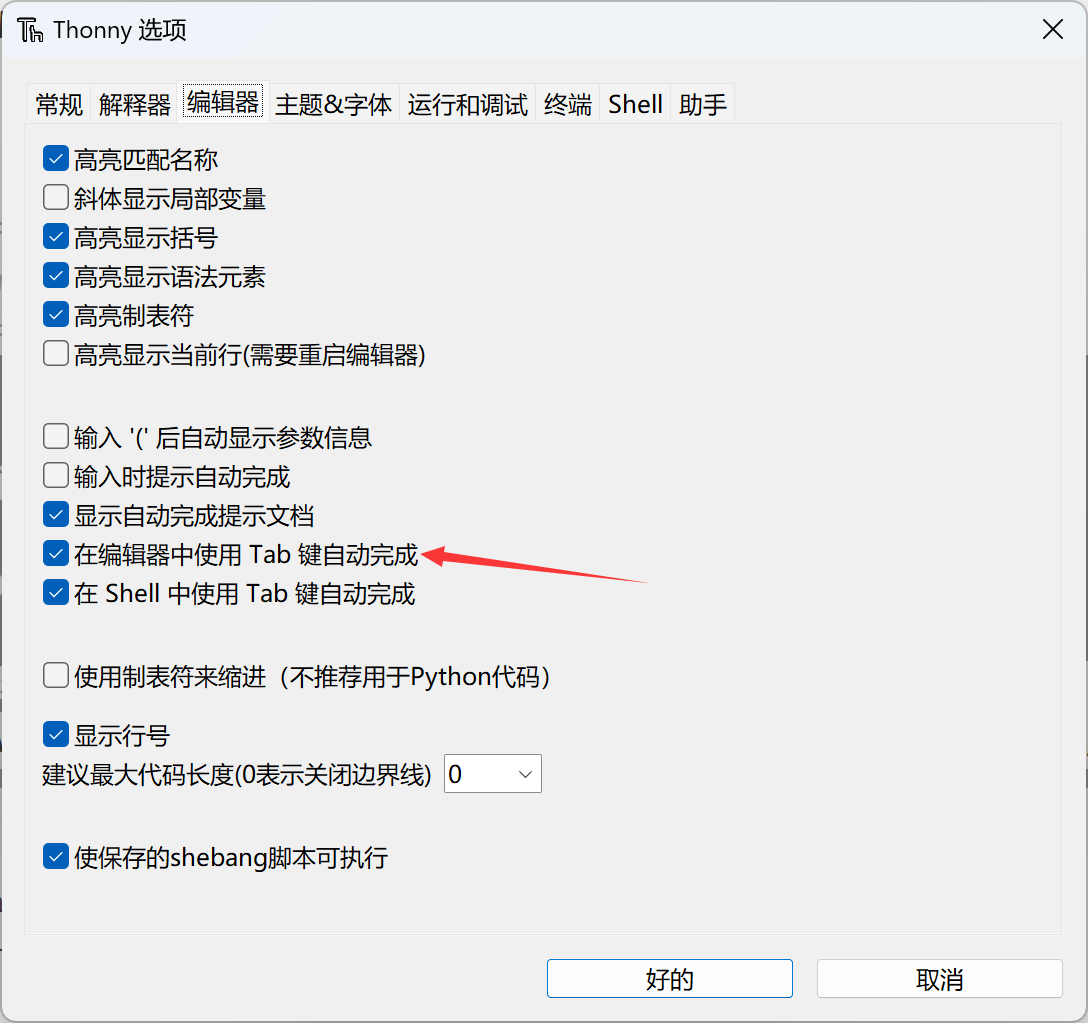
可以在Thonny菜单栏 工具--选项勾选在编辑器中使用Tab键补全功能,方便开发。
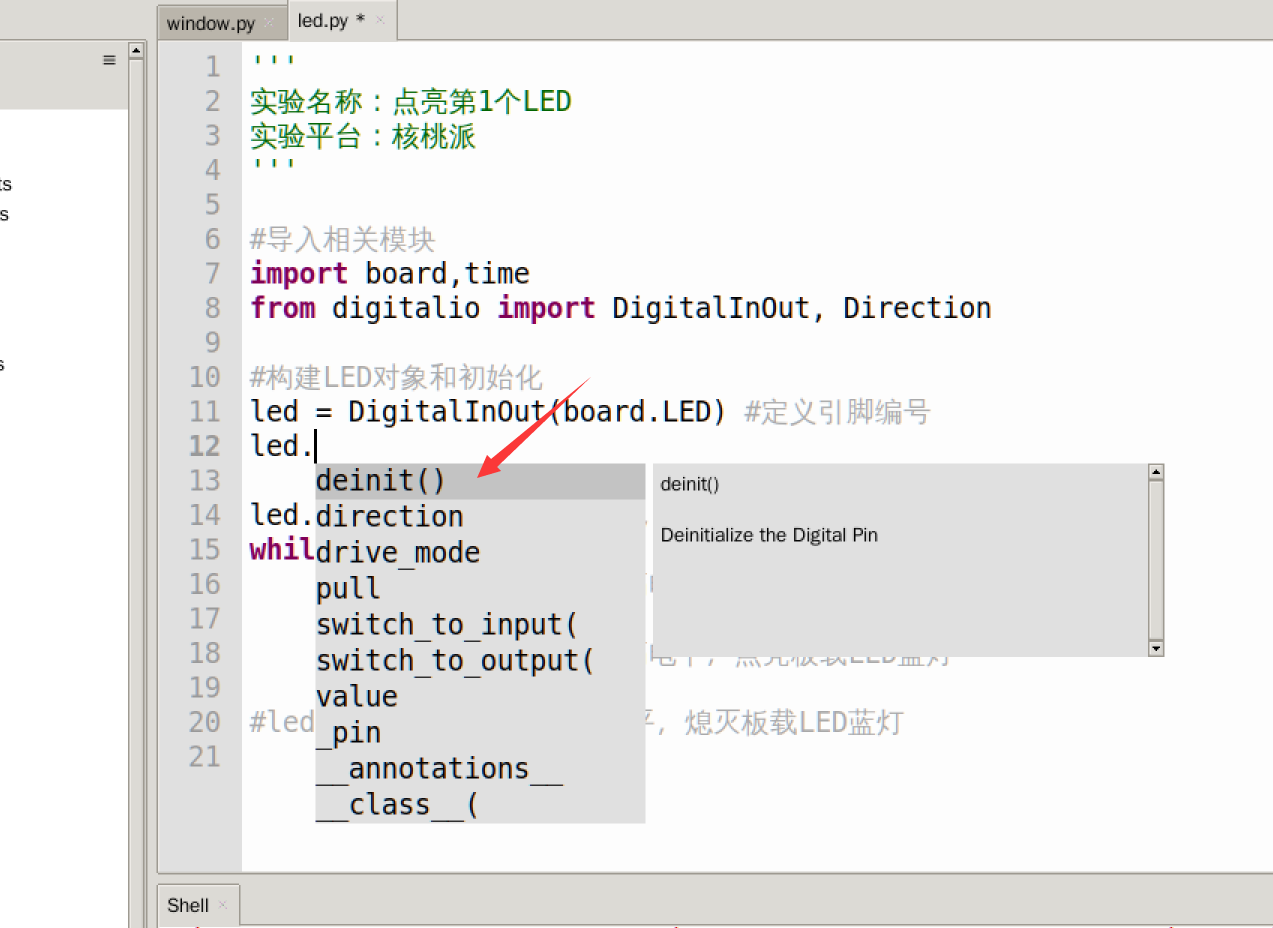
下方在输入**led.**后按键盘tab键补全:
Thonny 远程连接(基于Windows)
上面使用核桃派系统里面的Thonny IDE编程,同样我们可以使用Windows上的Thonny IDE远程到核桃派进行Python编程。核桃派系统出厂已经预装ssh服务,可以通过ssh远程控制。这个方法适合使用自己电脑远程开发。
只做Python编程而又习惯使用PC的用户推荐这种方式。也是本章教程主要使用的。
Thonny ide Windows版本下载地址:https://thonny.org/
下载安装完成后打开Thonny。首先还是点击 视图 -- 文件 将文件目录调出来。
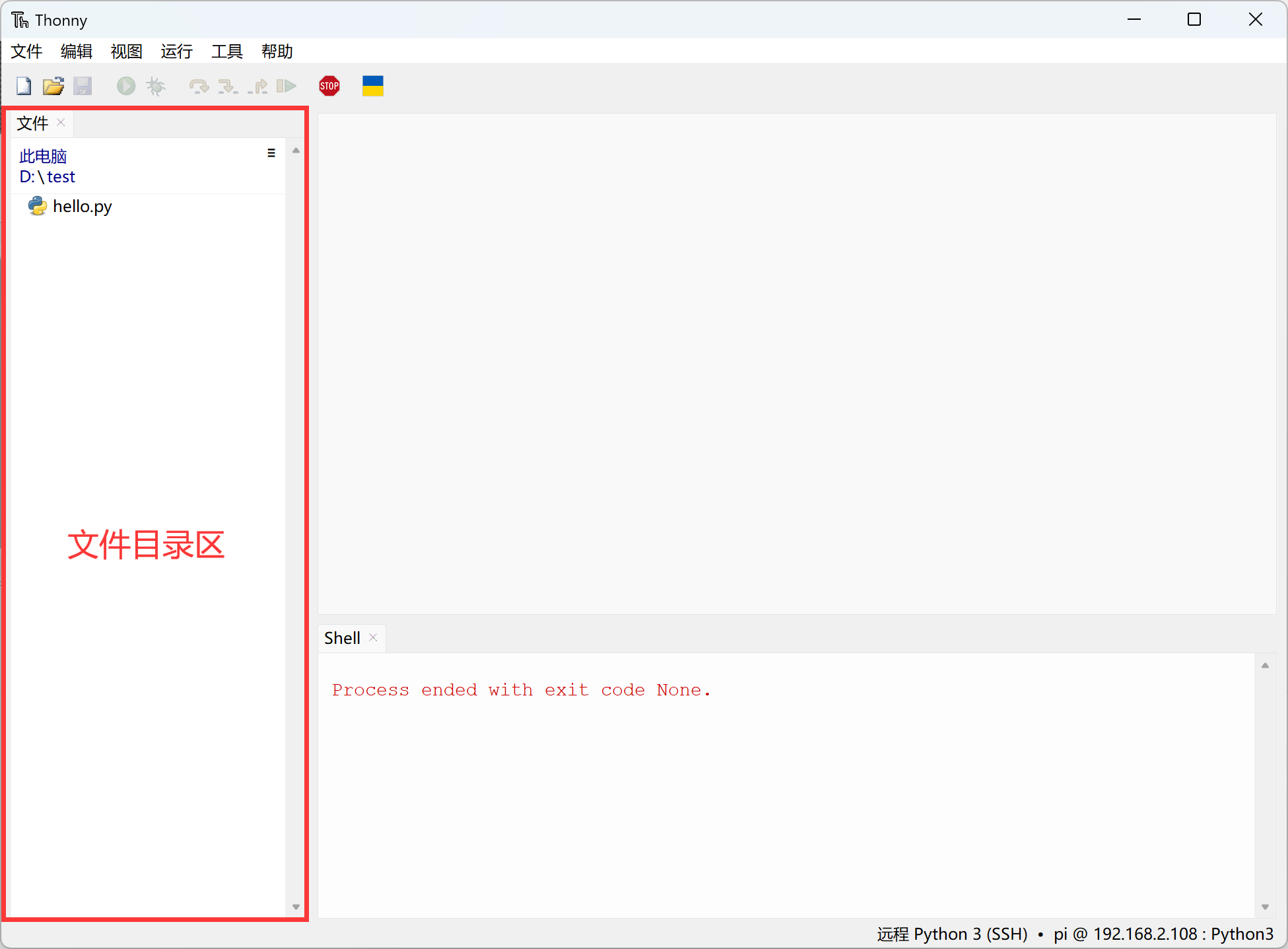
接下来通过ssh方式连接核桃派,点击 运行 -- 配置解析器 :
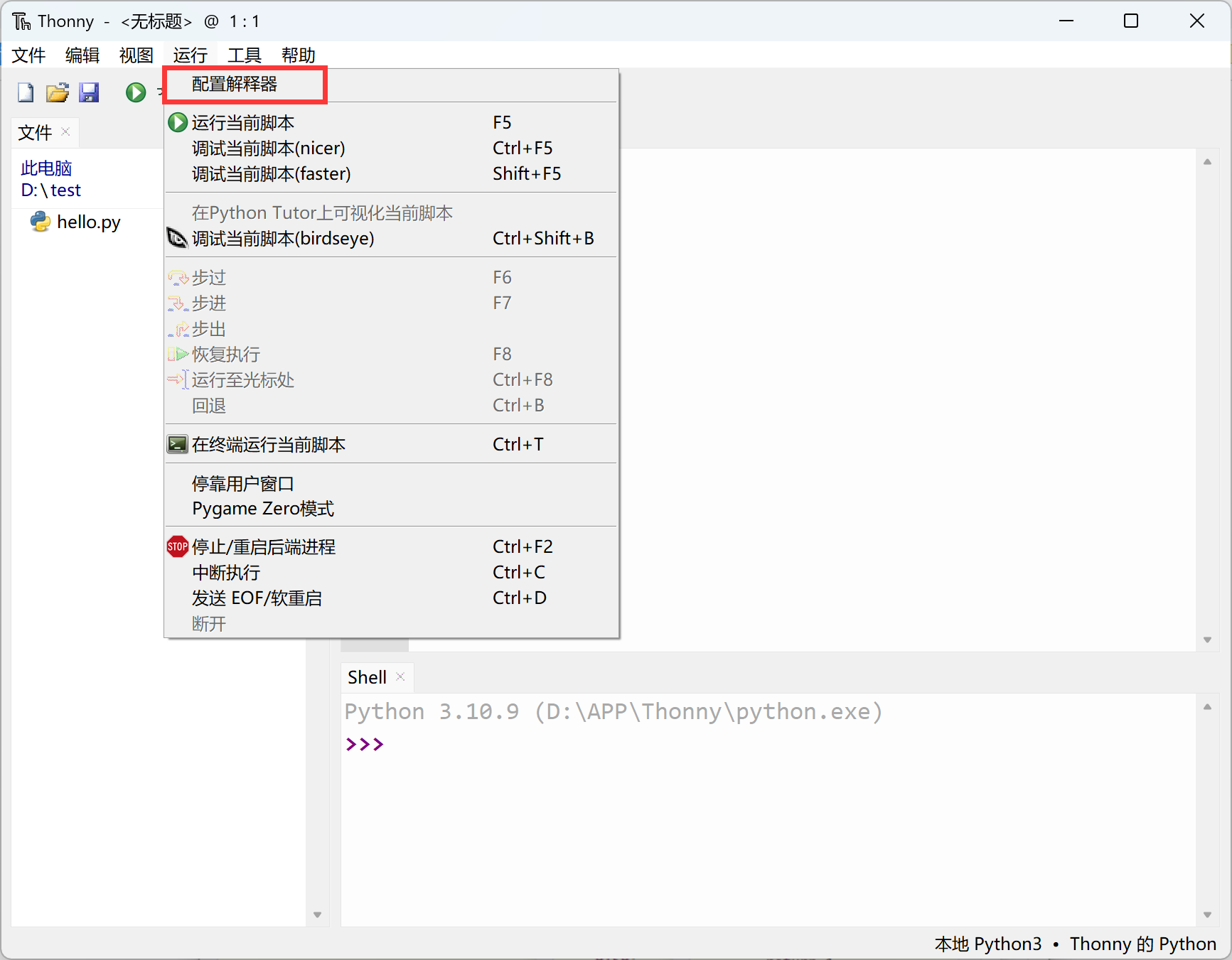
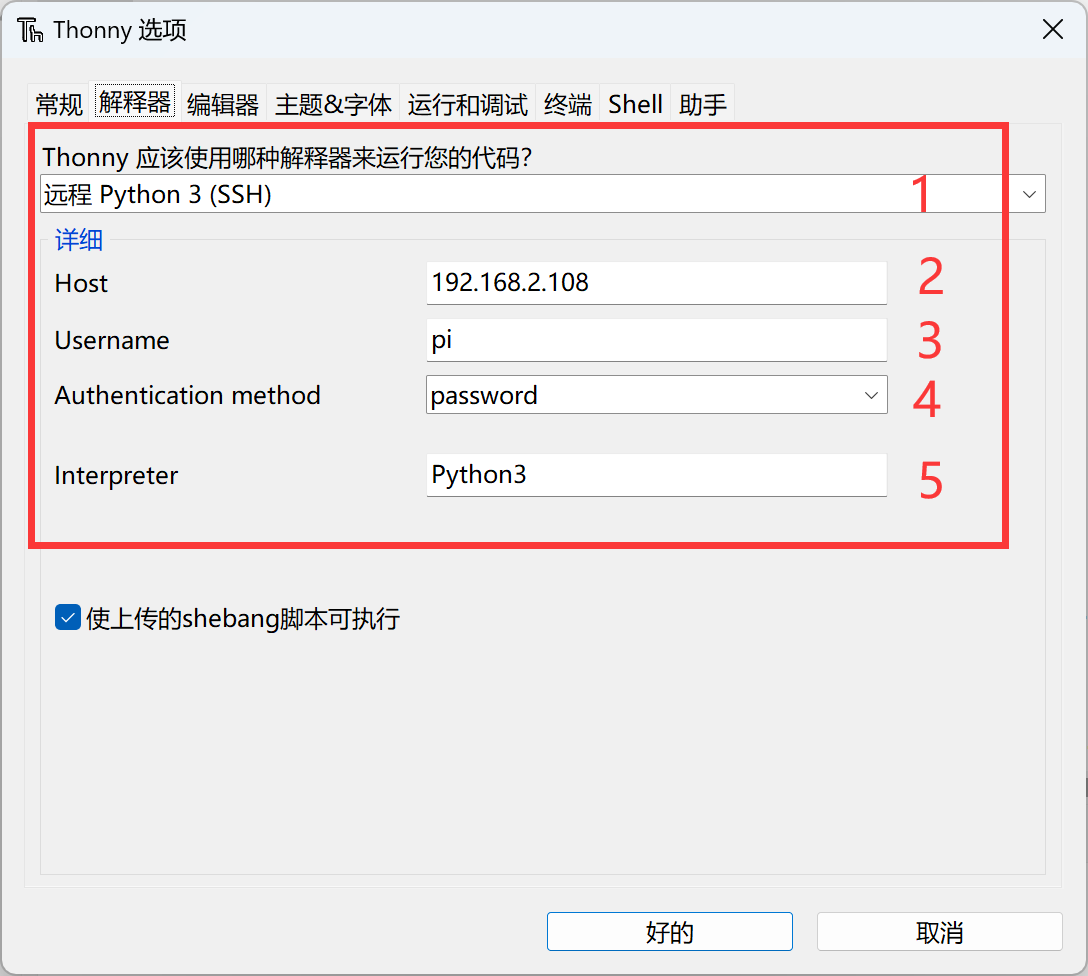
在弹出的配置界面按下图配置:
- 选择远程Python 3(SSH)
- 核桃派IP地址
- 核桃派用户名,这里写pi
- 默认password方式即可
- 这里写Python3 ,注意首字母大写,因为核桃派python3(首字母小写)有些文件权限无法使用,而Python3(首字母大小)是已经设置好权限的。
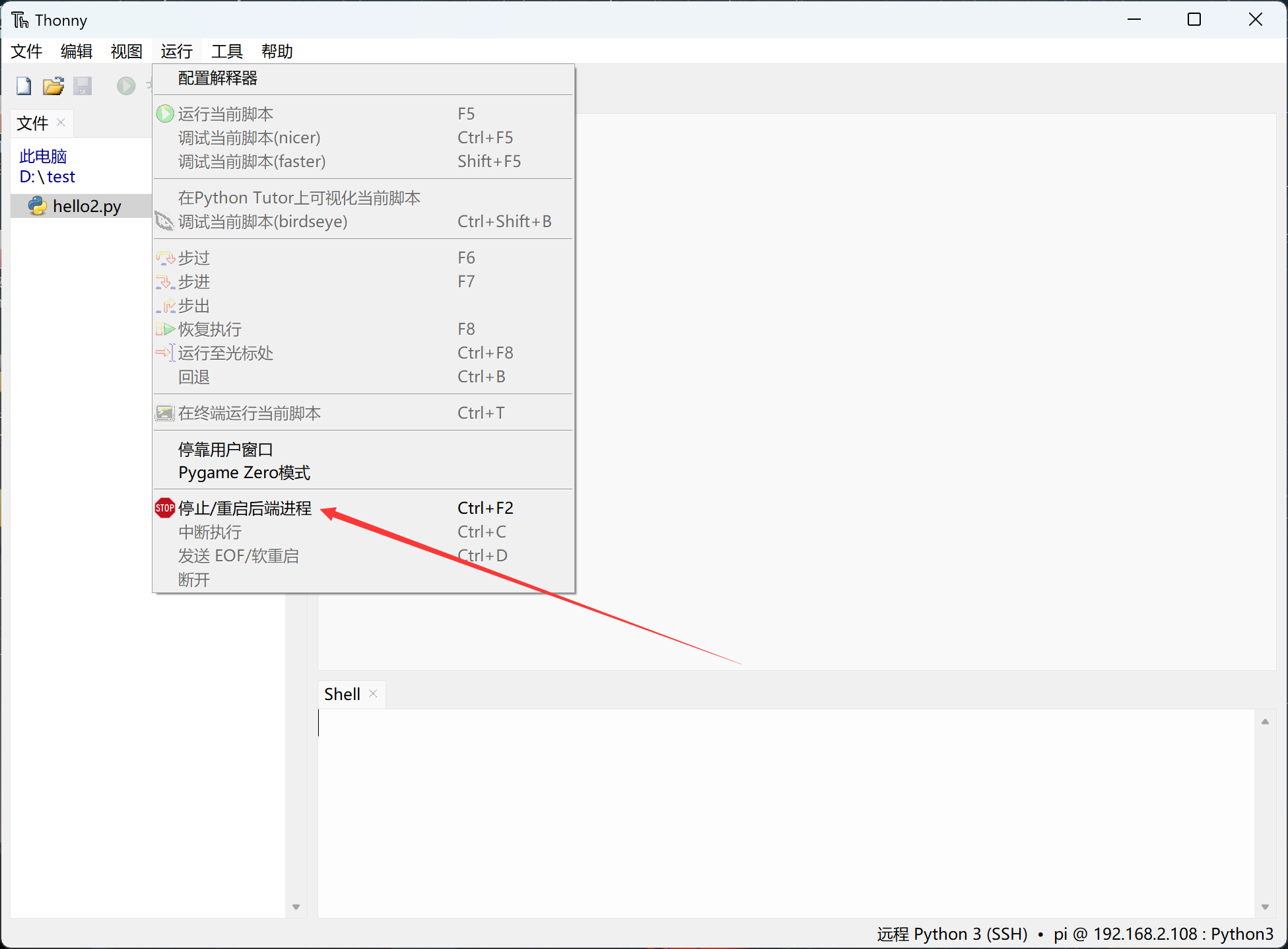
配置完后点运行 -- 停止/重启后端进程 即可开始连接:
输入密码 pi :
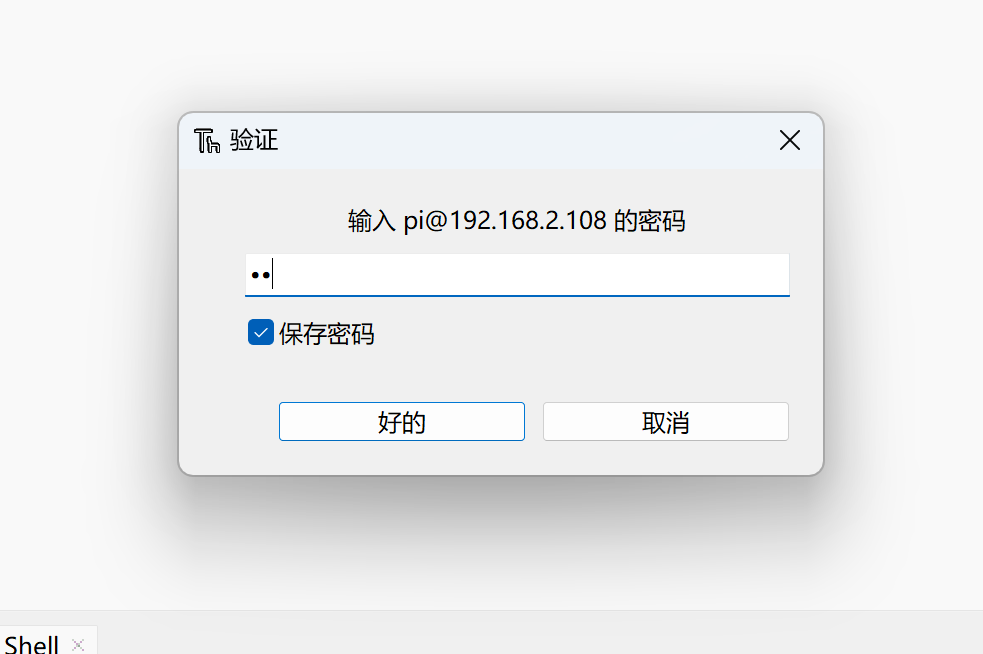
等待Thonny左下方会出现核桃派的文件系统目录说明连接成功:
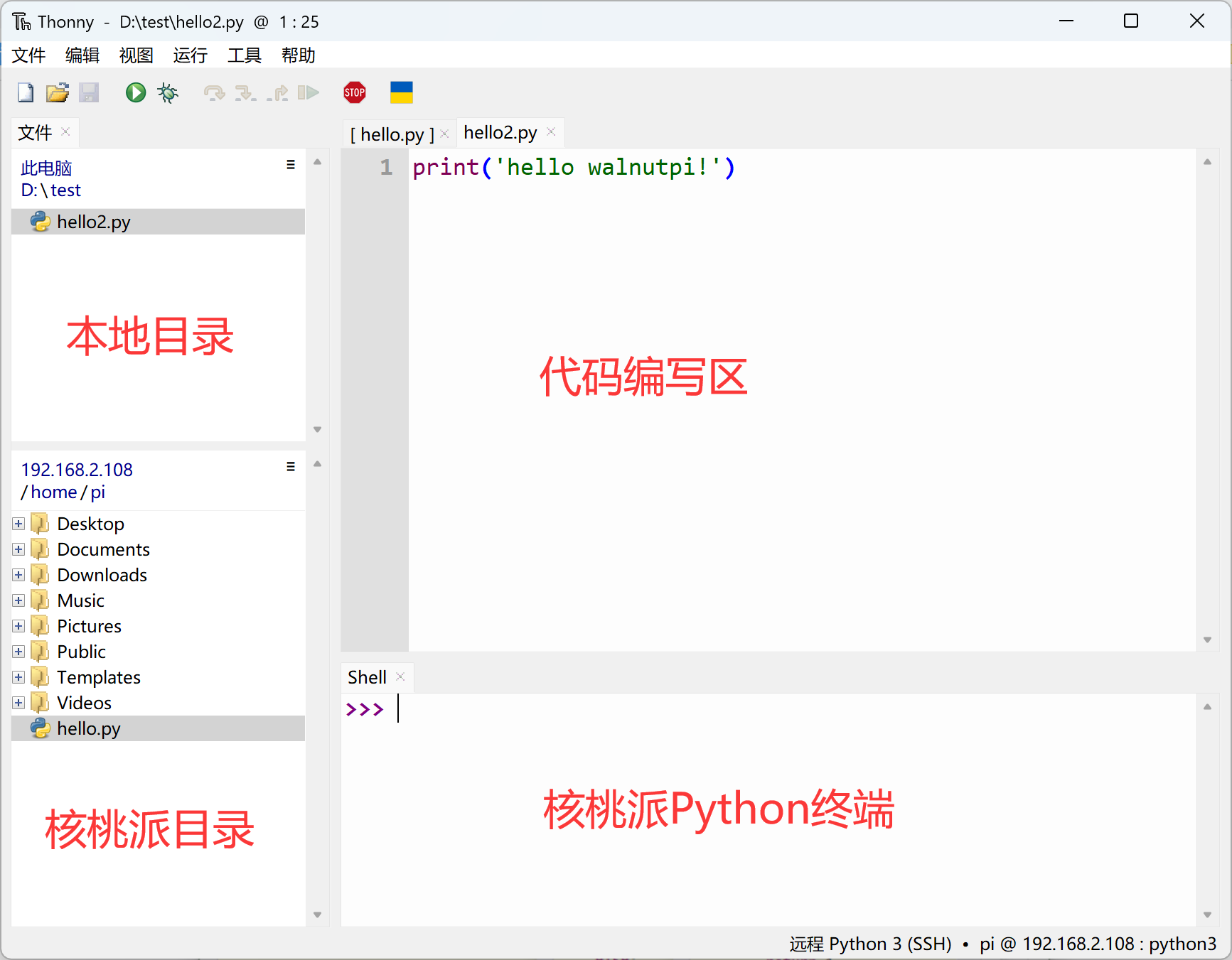
在Python终端可以直接使用Python指令(相当于在核桃派开发板上操作):
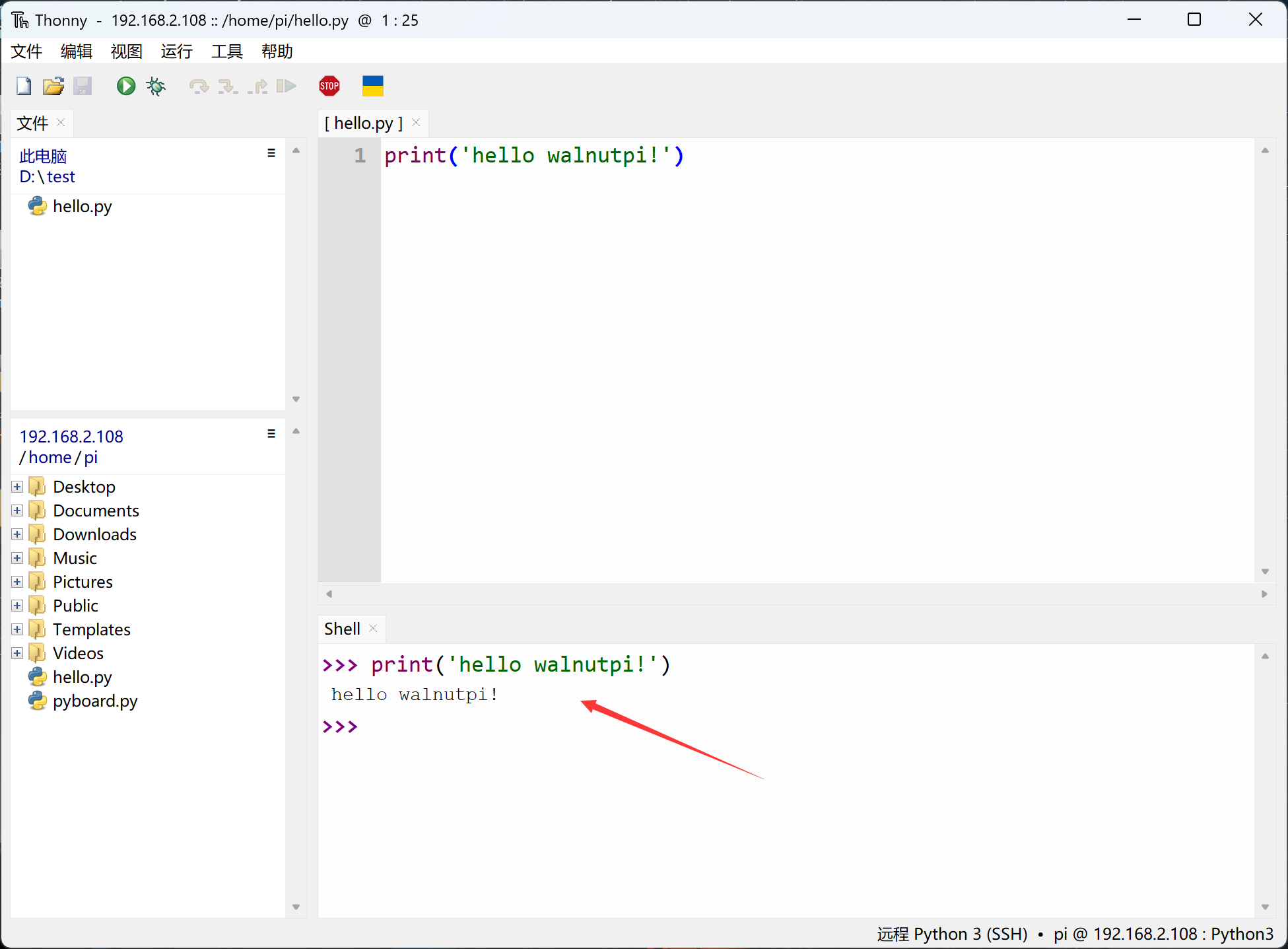
然后我们可以打开windows本地py文件或者核桃派py文件,编写完代码后直接点运行按钮即可运行python代码。
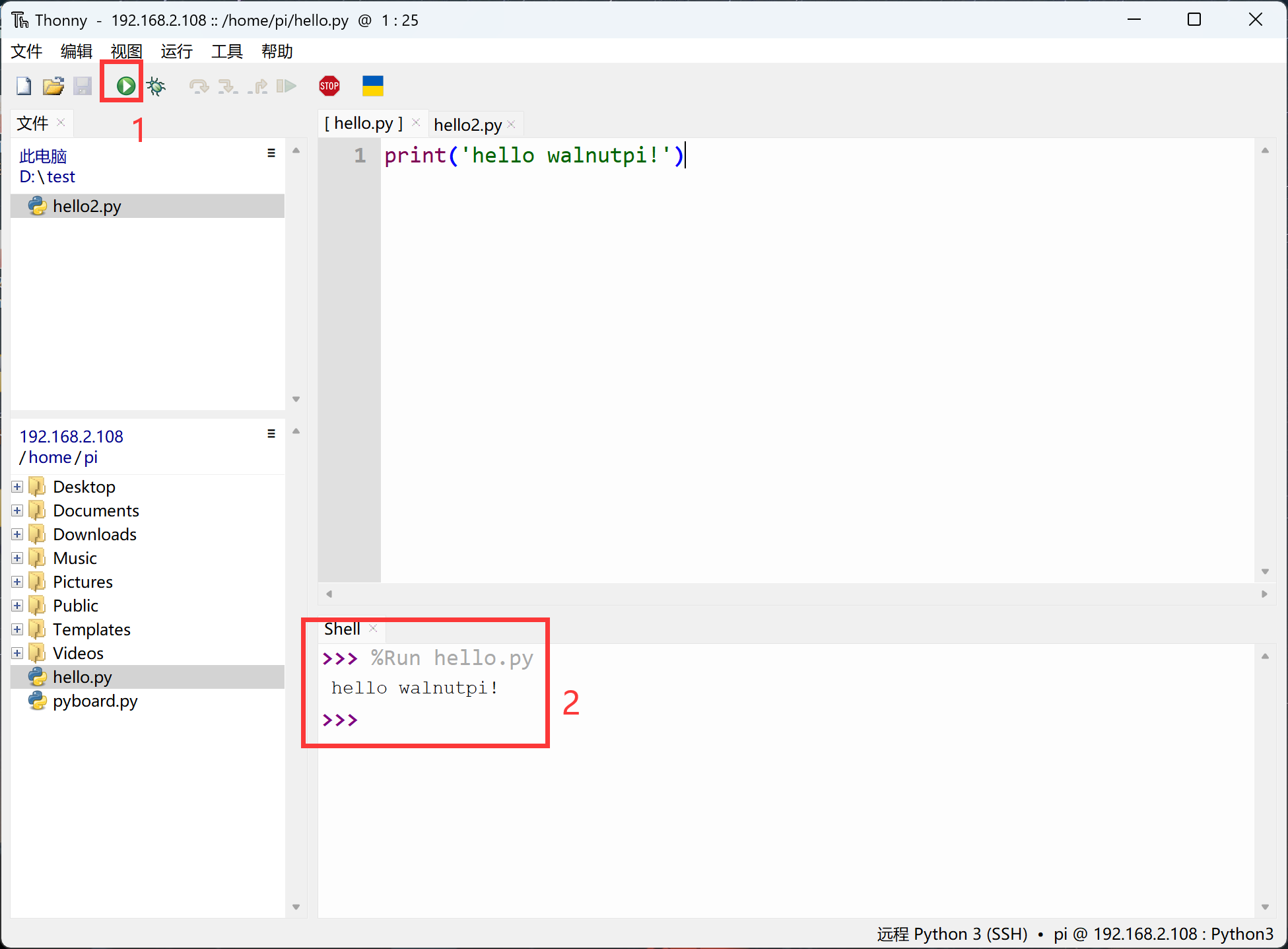
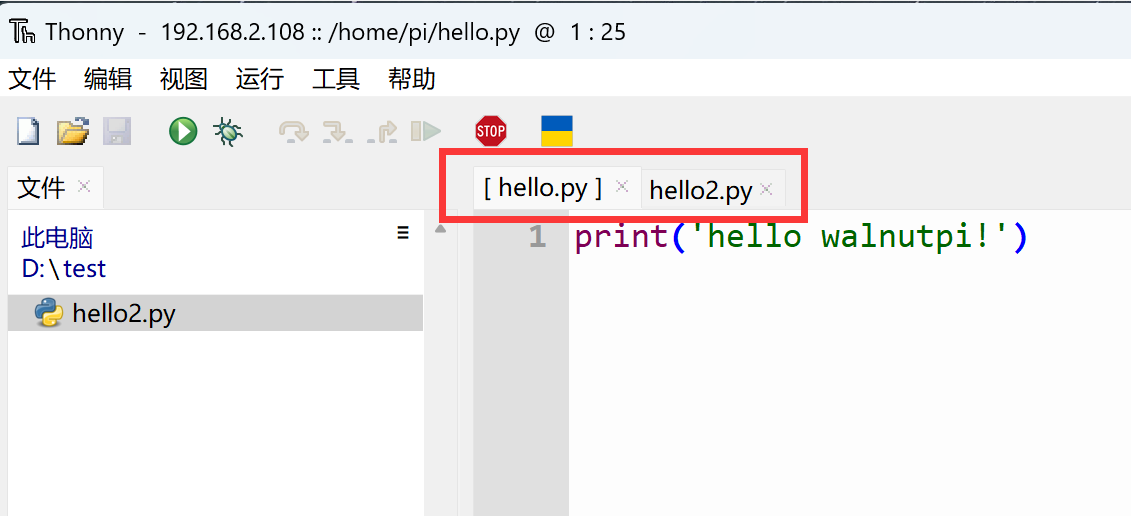
可通过代码栏上方文件标题来区分本地或远程文件:
-
[ hello.py ] 带“[ ]”表示核桃派开发板文件(远程文件);
-
hello2.py 不带“[ ]”表示Windows文件(本地文件)。
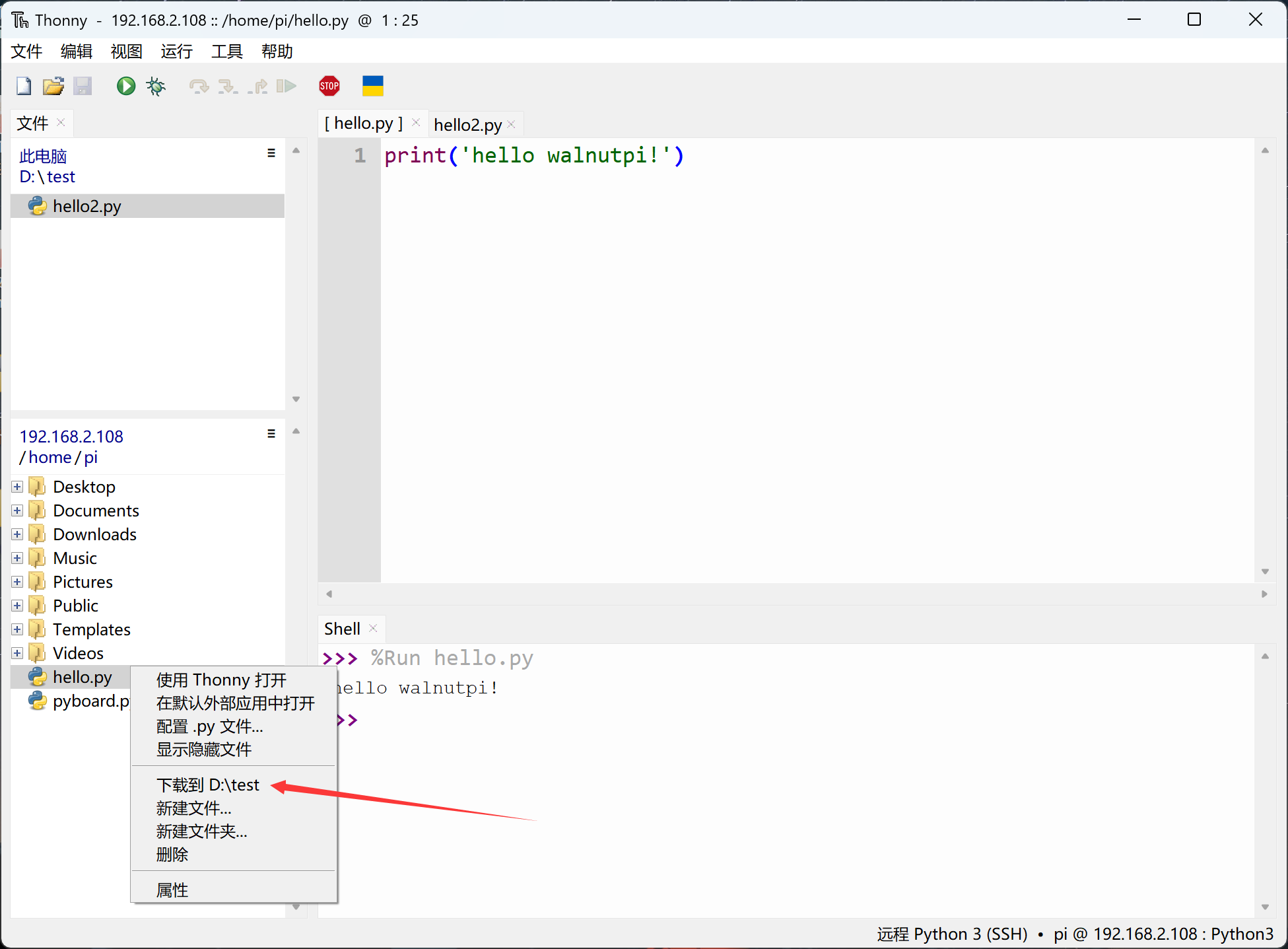
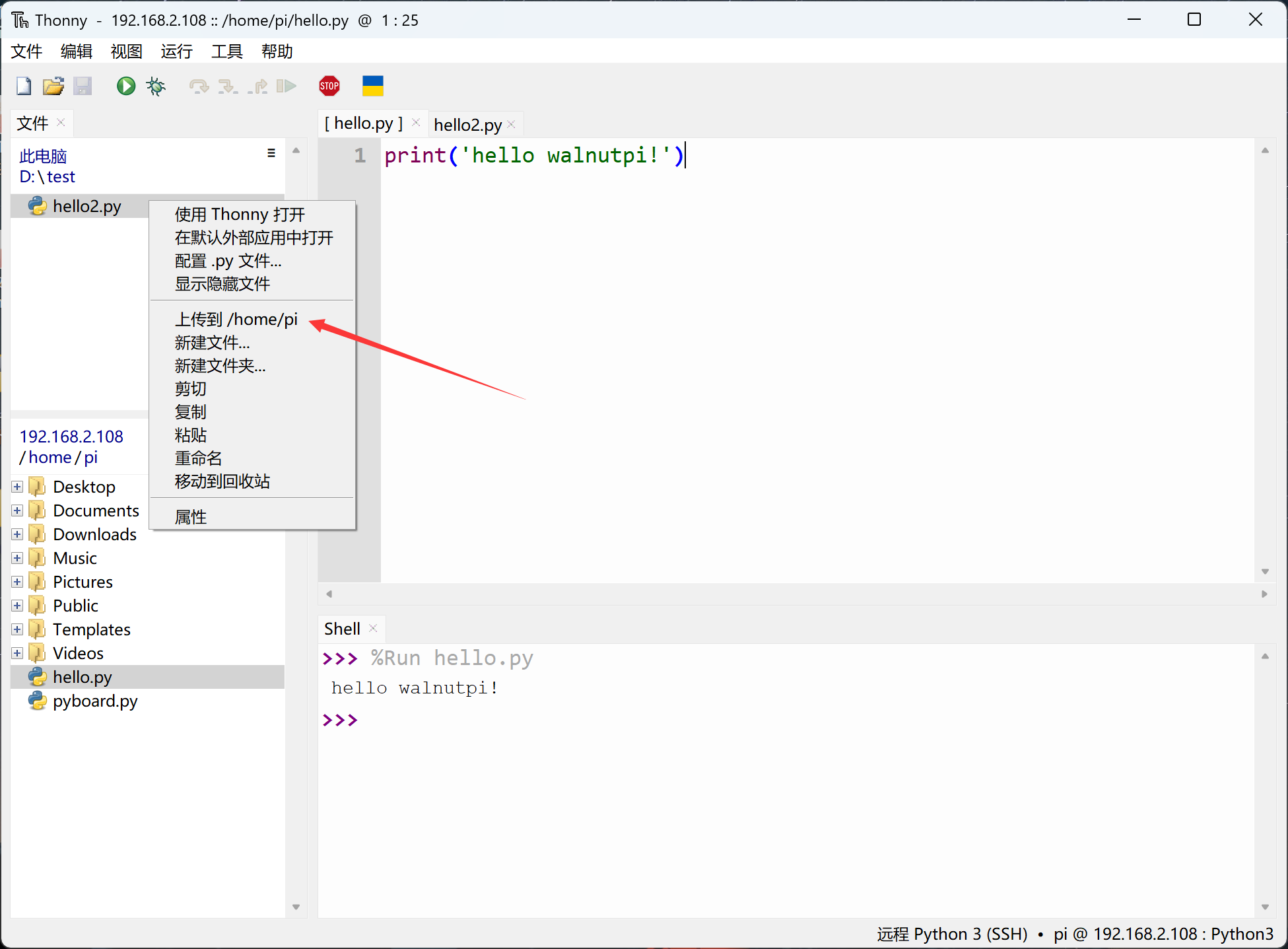
可以在左侧文件目录通过右键上传/下载文件实现核桃派和Windows本地文件互传。
可以在Thonny菜单栏 工具--选项勾选在编辑器中使用Tab键补全功能,方便开发。补全内容为解释器连接的设备,这里远程那么补全的就是核桃派上的Python库
下方在输入**led.**后按键盘tab键补全:
VSCode 远程连接(基于Windows)
上面用到的Thonny主要是用于Python编程,有些小伙伴或许习惯使用VS Code,这里介绍一下VS Code如何远程。VS Code的好处是方便多种语言编程。
VS Code远程方式会占用核桃派较多的内存,使用这个方式不建议核桃派再跑其它占内存的应用软件。
先安装VS Code,下载地址: https://code.visualstudio.com/download
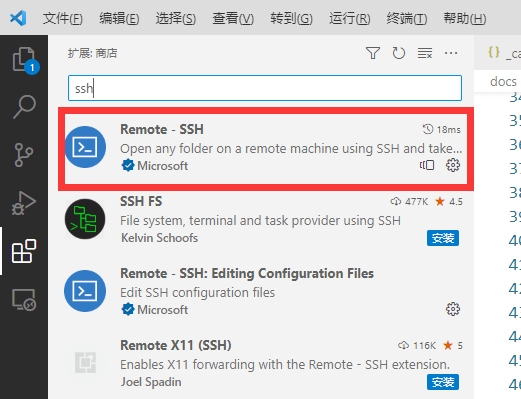
安装完成后在VS Code插件栏搜索 ssh 插件并安装:
插件安装完成后在左侧打开,按右边 + 按钮新建一个远程连接:
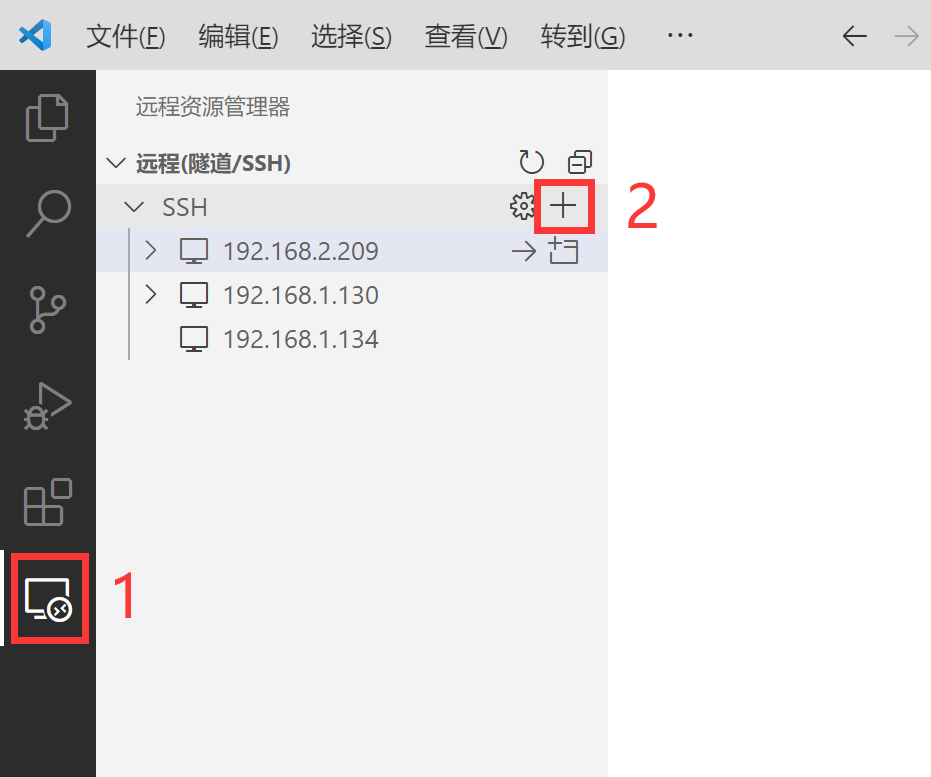
在弹出的栏输入:pi@192.168.2.180。pi为核桃派默认用户群,后面是IP地址,可以使用"sudo ifconfig"查看核桃派的IP地址。

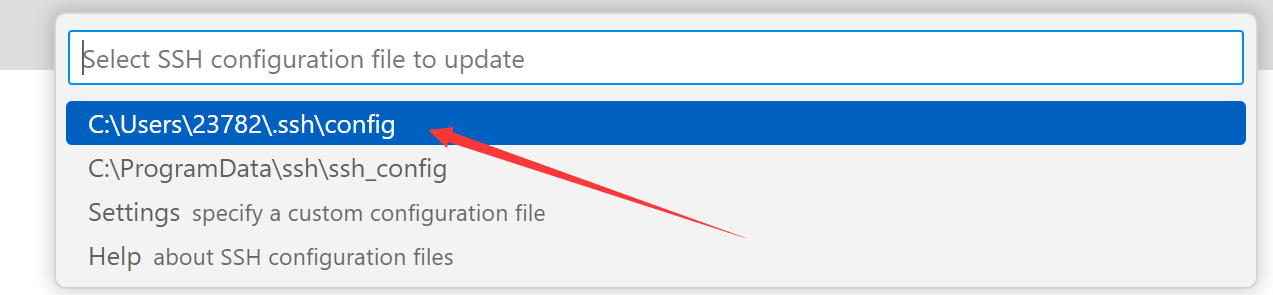
接下来选择信息保存到哪个文件,默认选第一个即可:
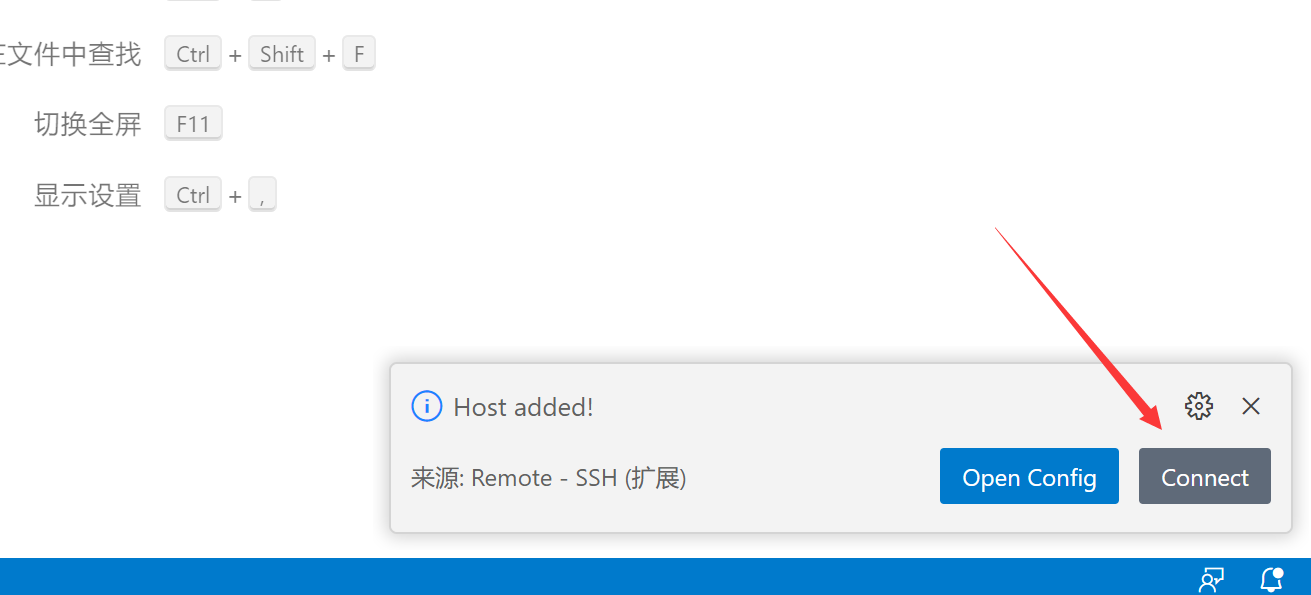
然后点右下角 “Connect” 按钮:
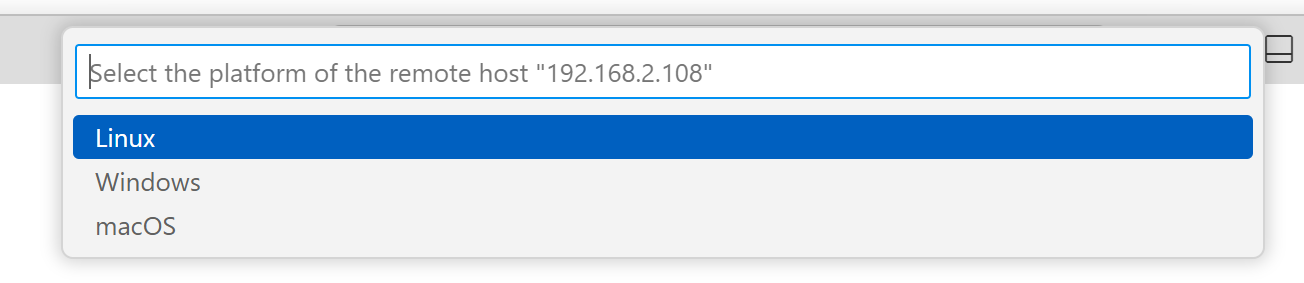
接下来在上方选择“Linux”:
选“Continue”:
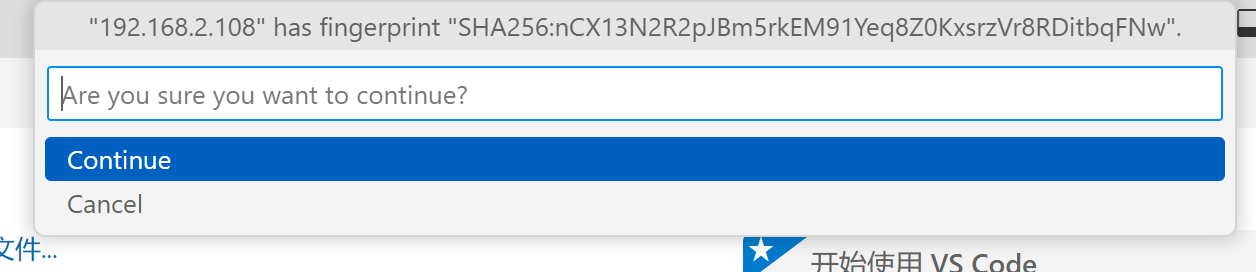
输入核桃派pi用户密码:pi

等待连接,直到左下角出现核桃派IP地址即可:
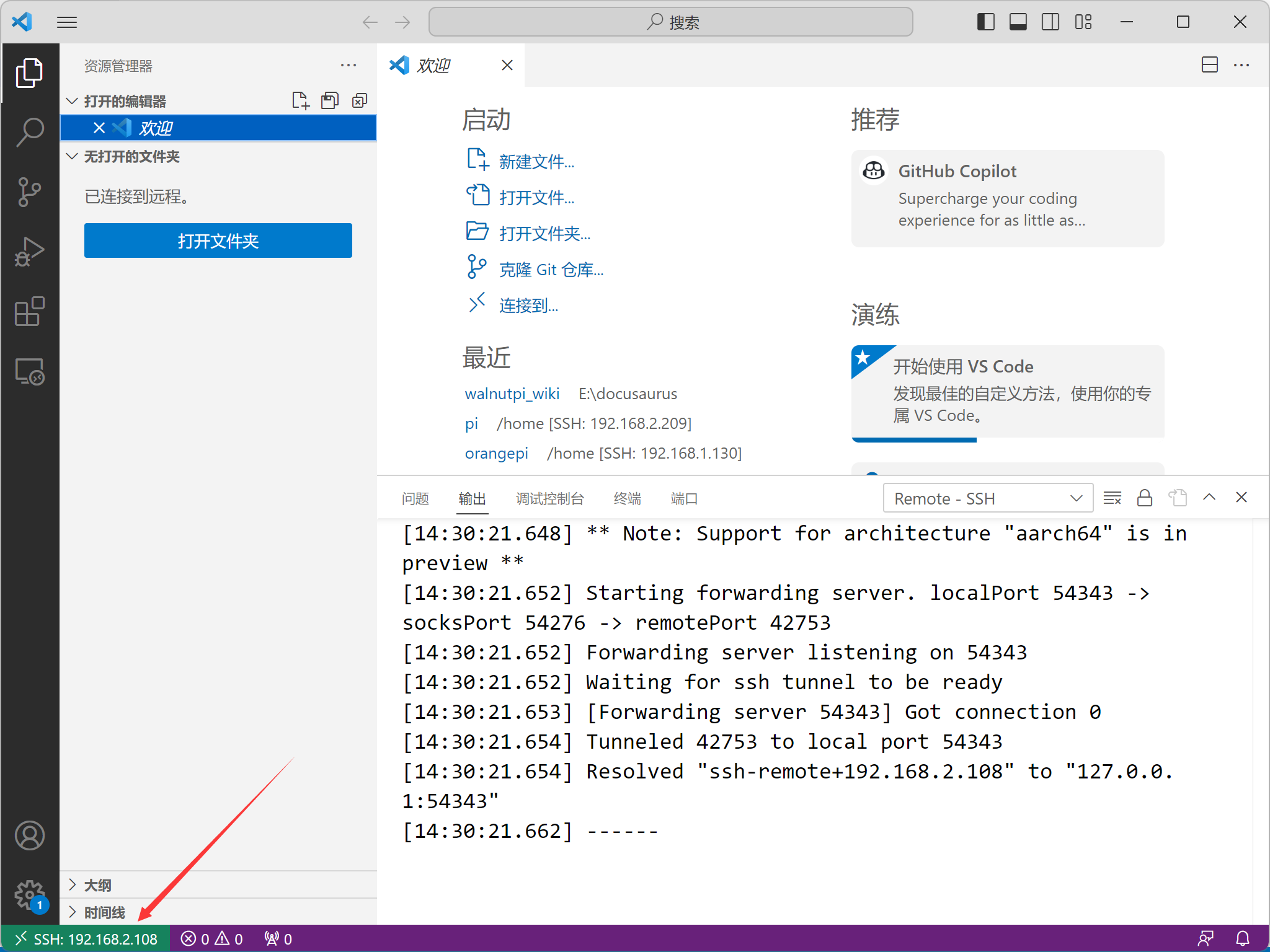
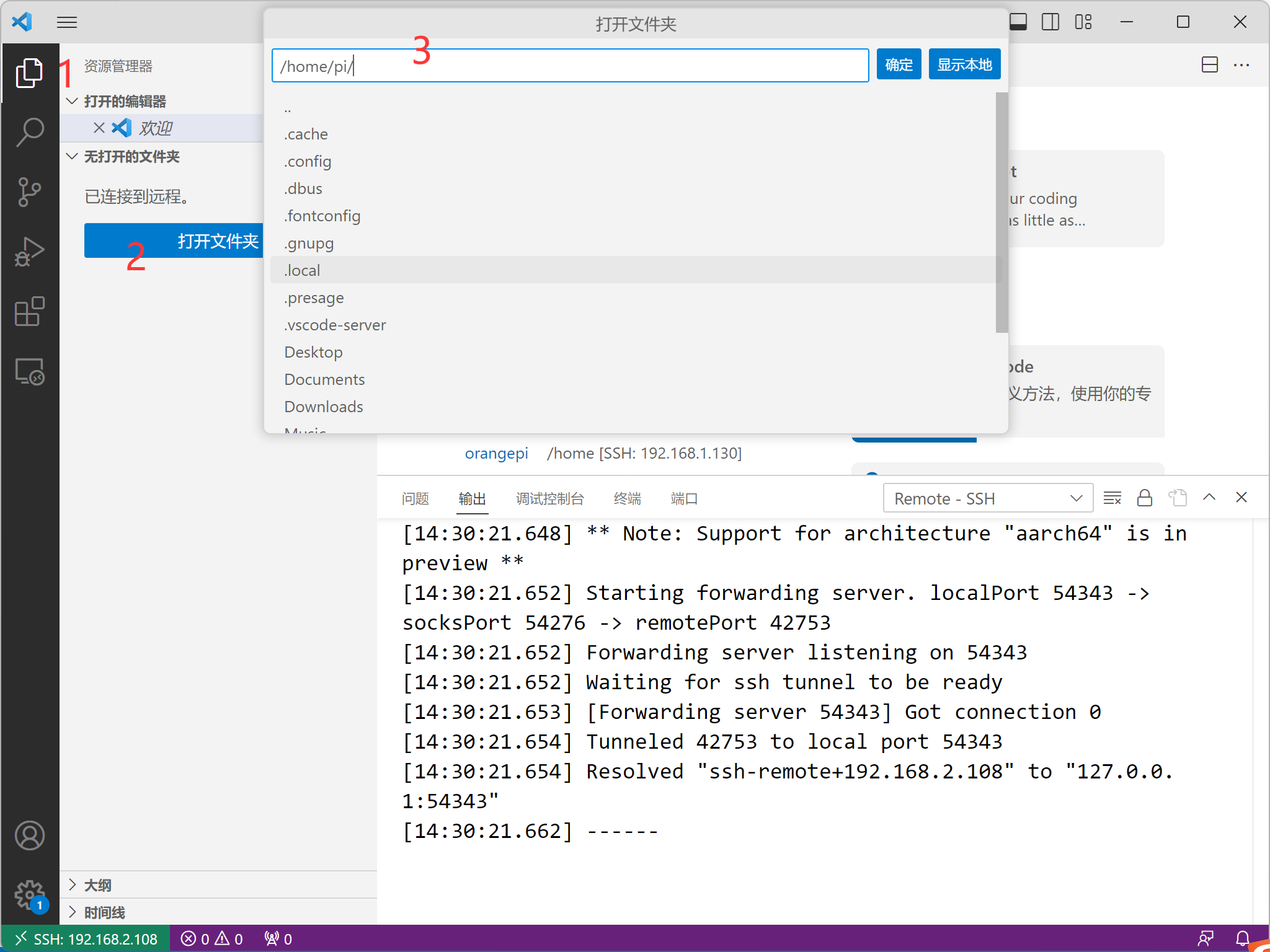
点击下图1位置查看文件按钮,然后点击图2打开文件夹按钮,图3可以输出自己想要的路径,这里直接默认 /home/pi 即可,点确定。
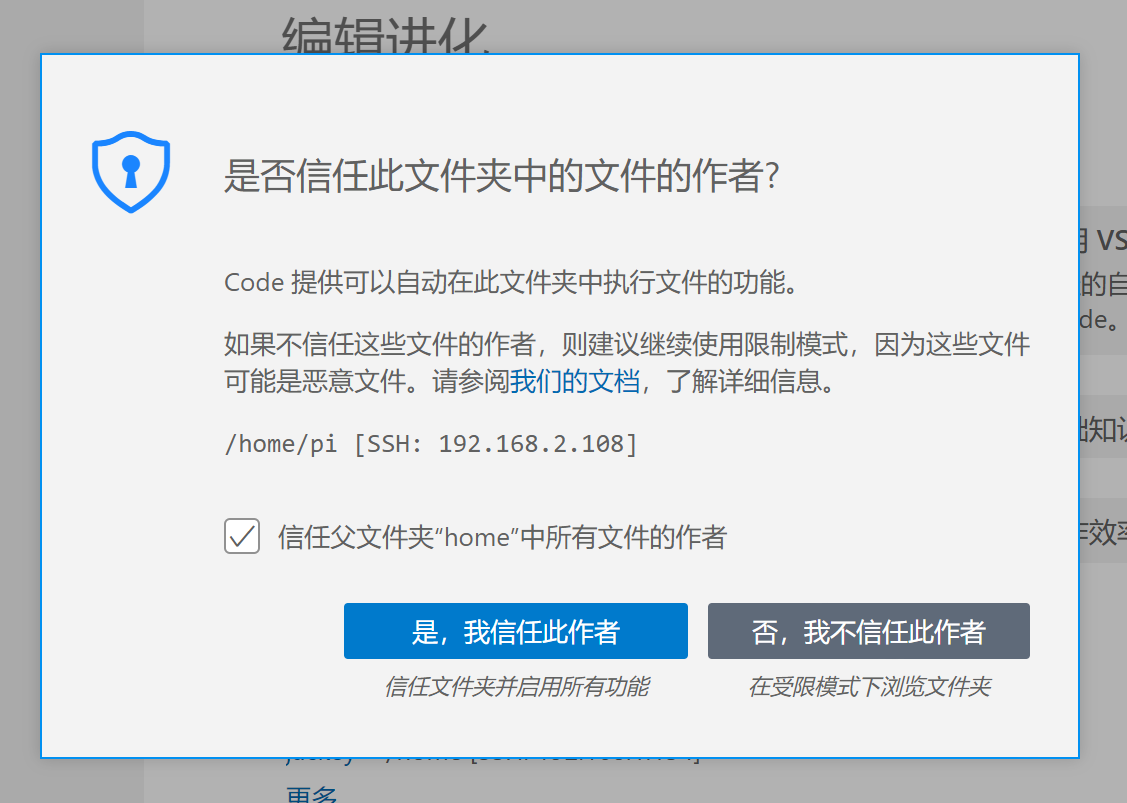
勾选信用:
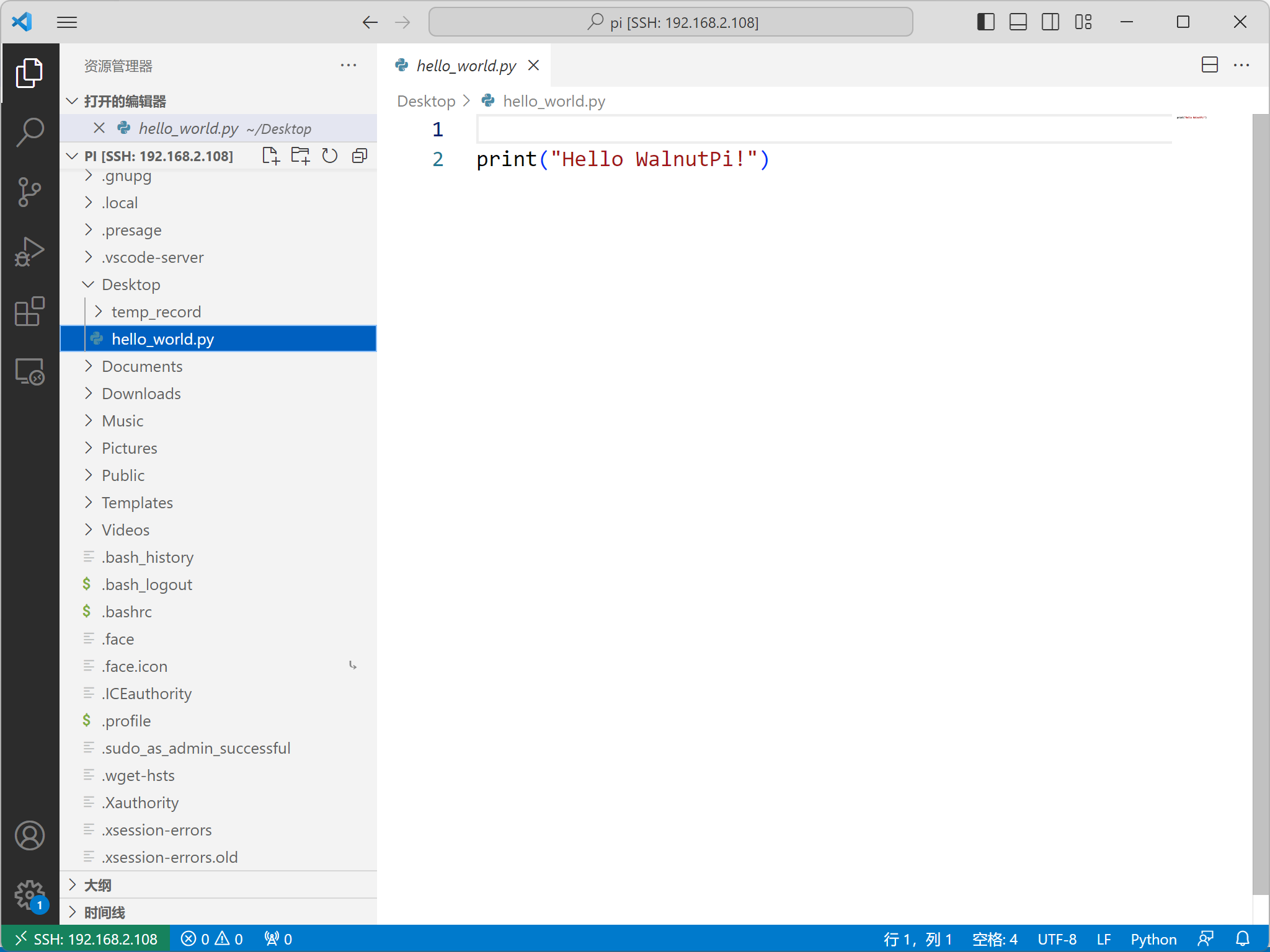
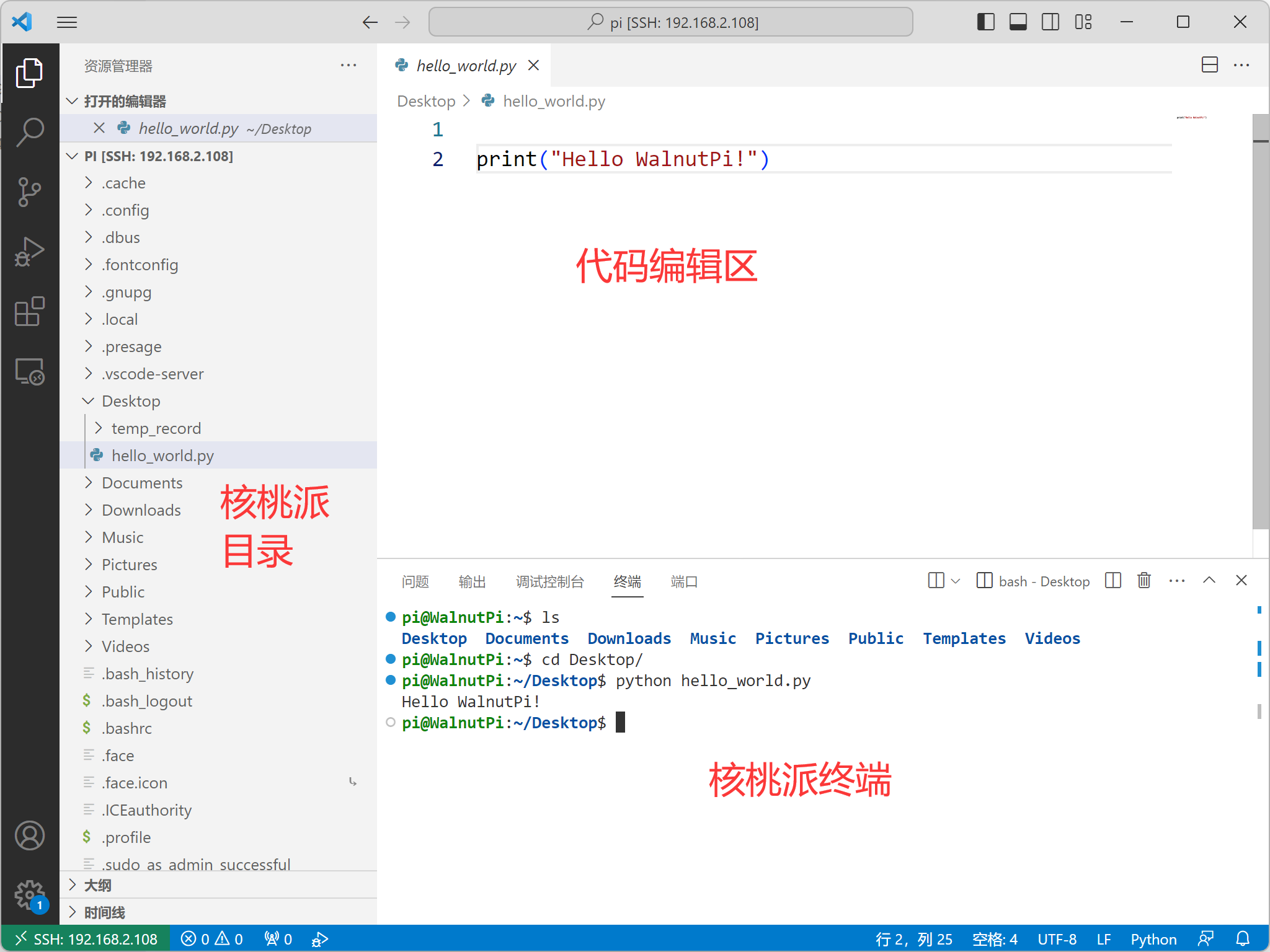
打开后可以看到左边已经出现核桃派的目录,你可以下载核桃派开发板文件或上传文件。右边为文档编辑区。
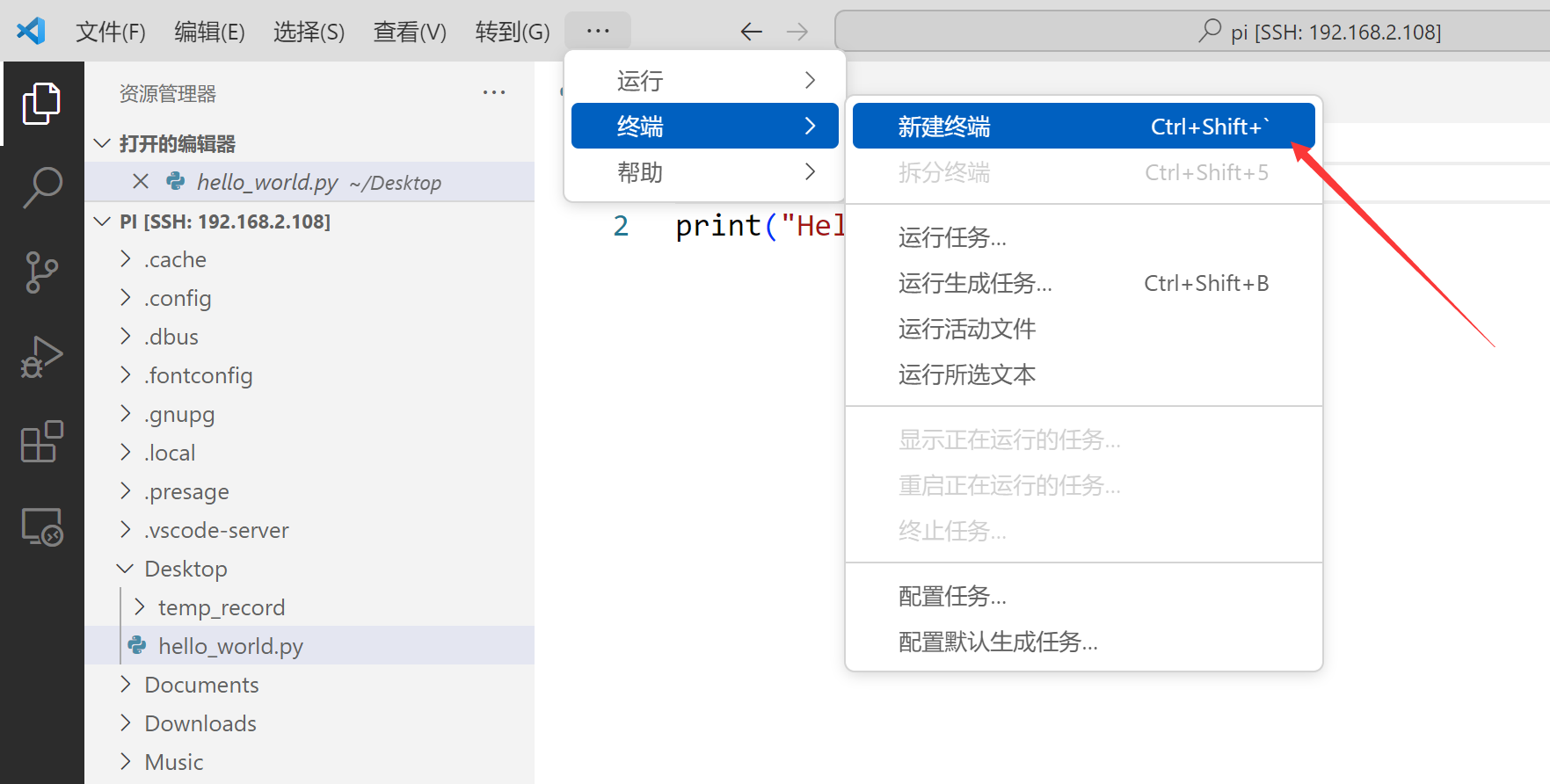
我们可以新建一个核桃派终端,方便指令进行一些操作:
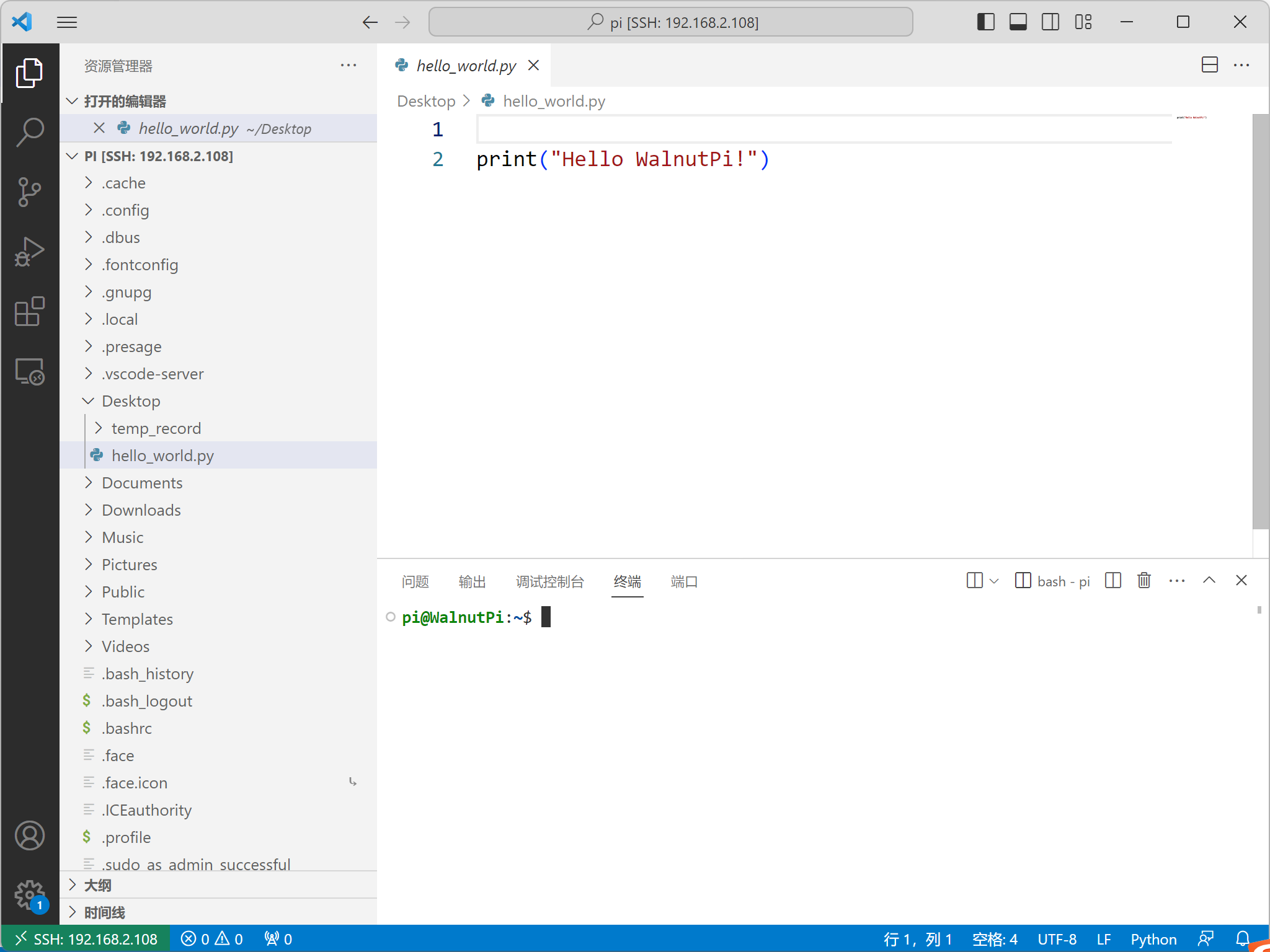
可以看到下方出现熟悉的终端。
在VSCode的远程终端跟核桃派本地终端一样,直接使用。编辑好python代码,然后直接使用 python xx.py 命令即可运行python程序。
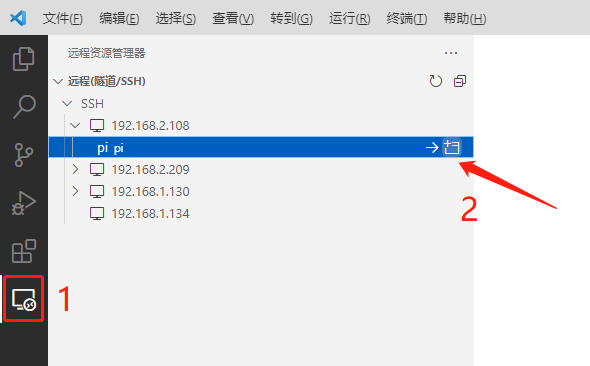
登录过的IP和账号会被记录,再次登录直接在远程管理器打开即可:
无法ssh远程解决办法
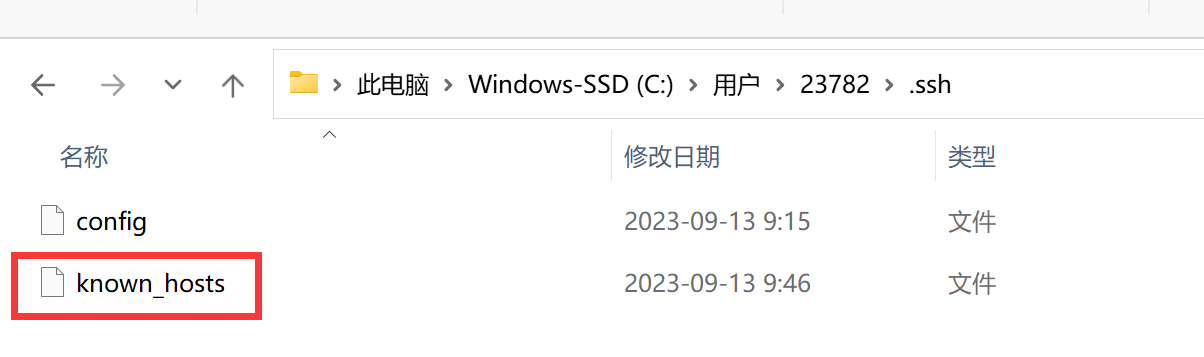
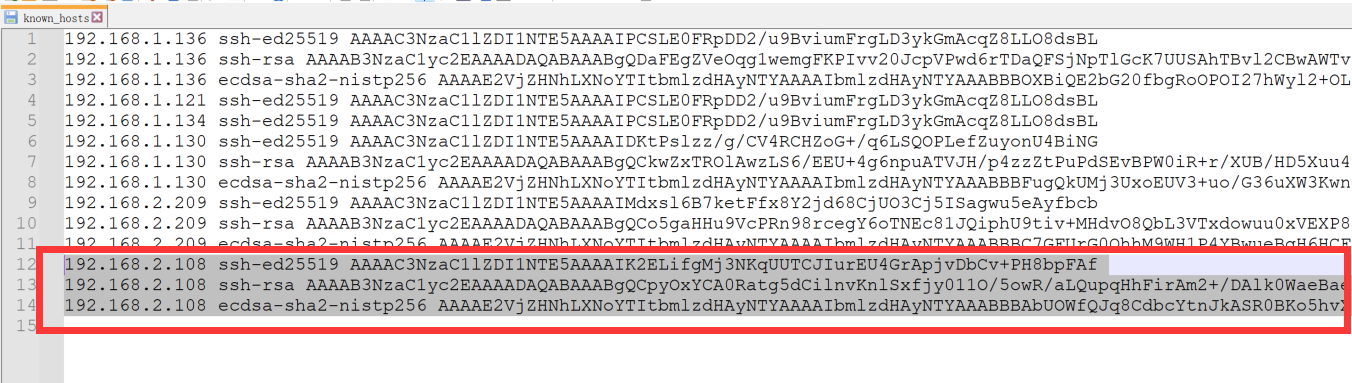
有一个使用场景是当使用thonny 或 vscode 远程过一个核桃派,然后核桃派更新了镜像或更换SD卡,那么需要删除电脑ssh的密钥信息才能重新连接。
windows 用户该文件位于 C:\Users\【username】\ .ssh\known_hosts
打开后找到当前核桃派的IP,把IP和密钥信息删除即可。