MIPI摄像头
提示:
本节教程功能需要使用核桃派2B V1.6.0以上系统版本。
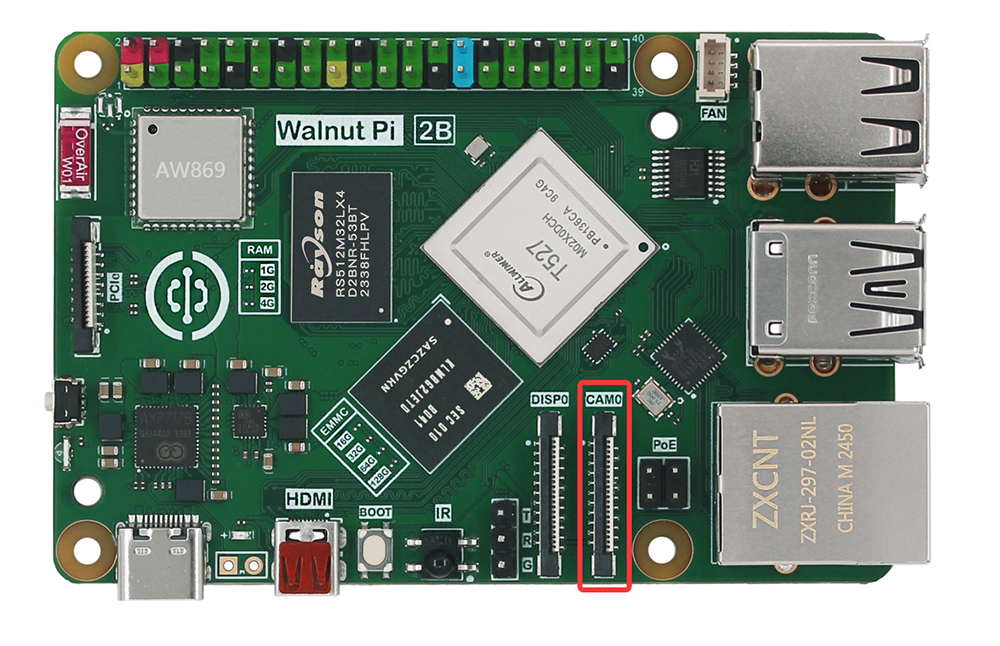
核桃派2B拥有1路MIPI CSI接口(1x4 lane CSI,兼容2 lane)。可外接MIPI 摄像头,最大支持4K@60fps。接口定义兼容树莓派。
OV5647
OV5647是各类开发板常用的一款MIPI摄像头,500万像素,性价比较高。点击购买>>
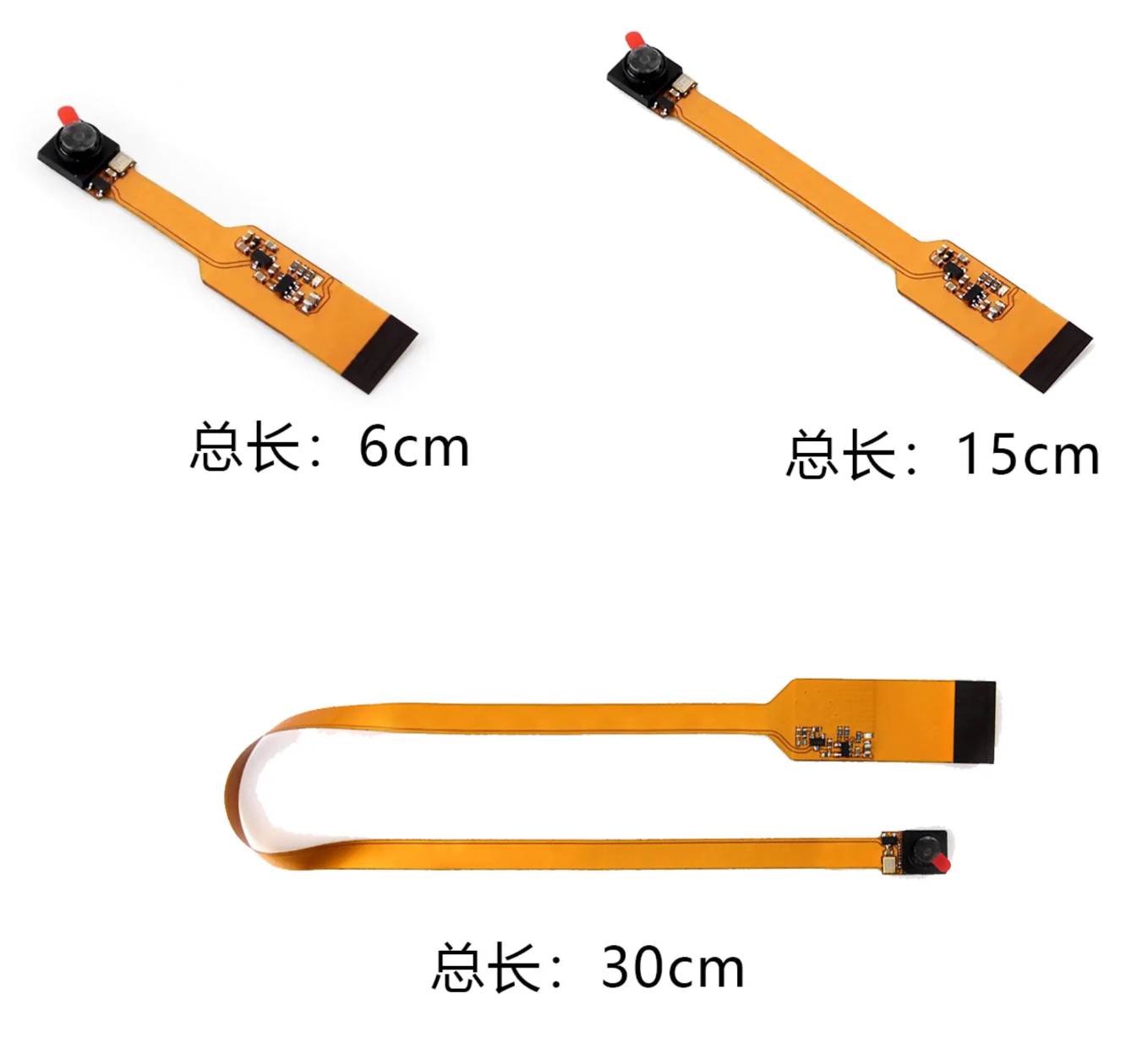
产品参数
| 产品参数 | |
|---|---|
| 感光芯片 | OV5647 |
| 像素 | 500万 |
| 接口 | MIPI CSI 2lane |
| 视场角 | 72° / 120° (可选) |
| 接口 | 22P-0.5mm FPC |
| 外观规格 | |
|---|---|
| 尺寸 | 6cm/15cm/30cm 长度可选 |
使用说明
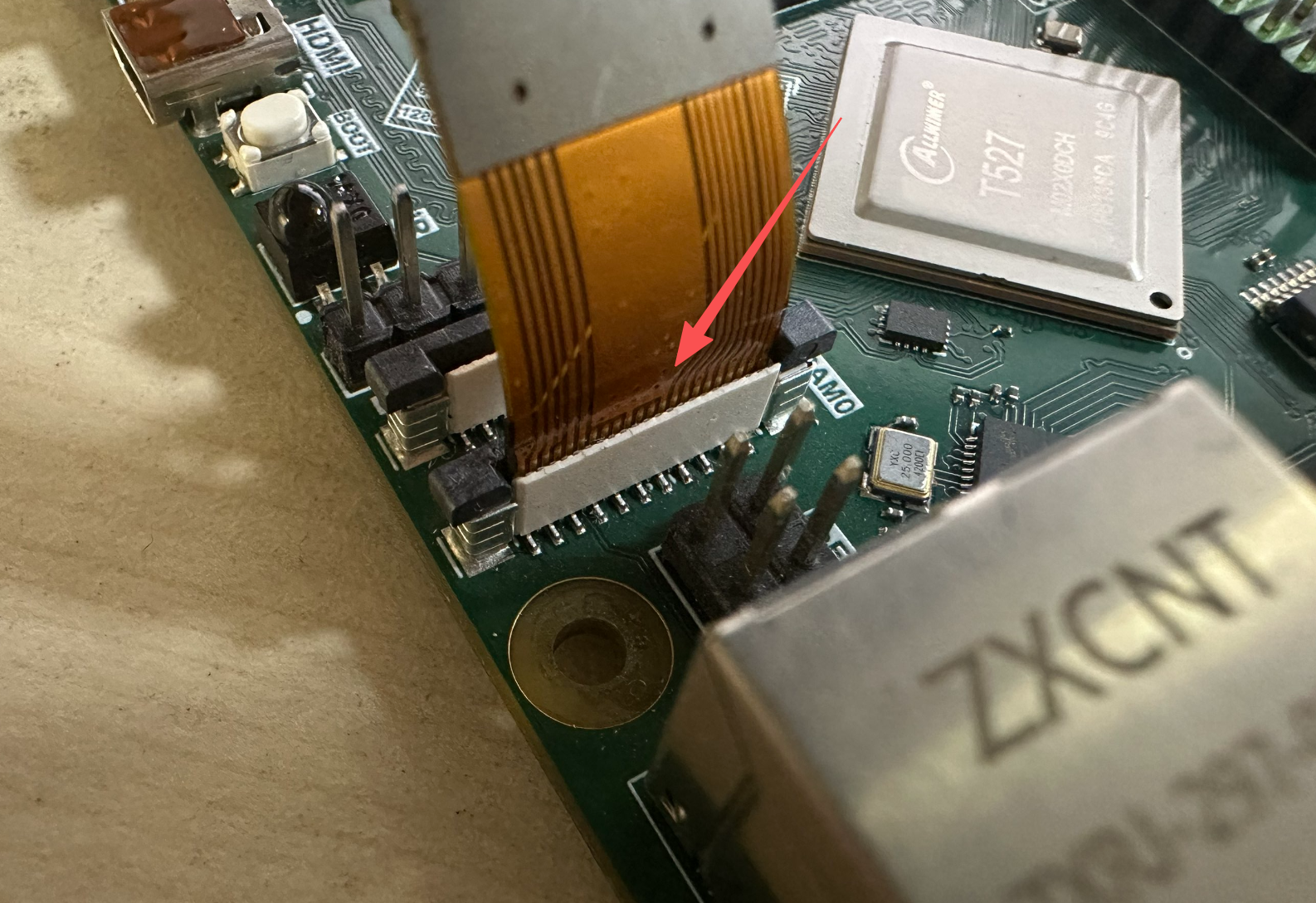
先将摄像头接入到核桃派2B的MIPI CSI接口。注意金手指方向如下图所示:
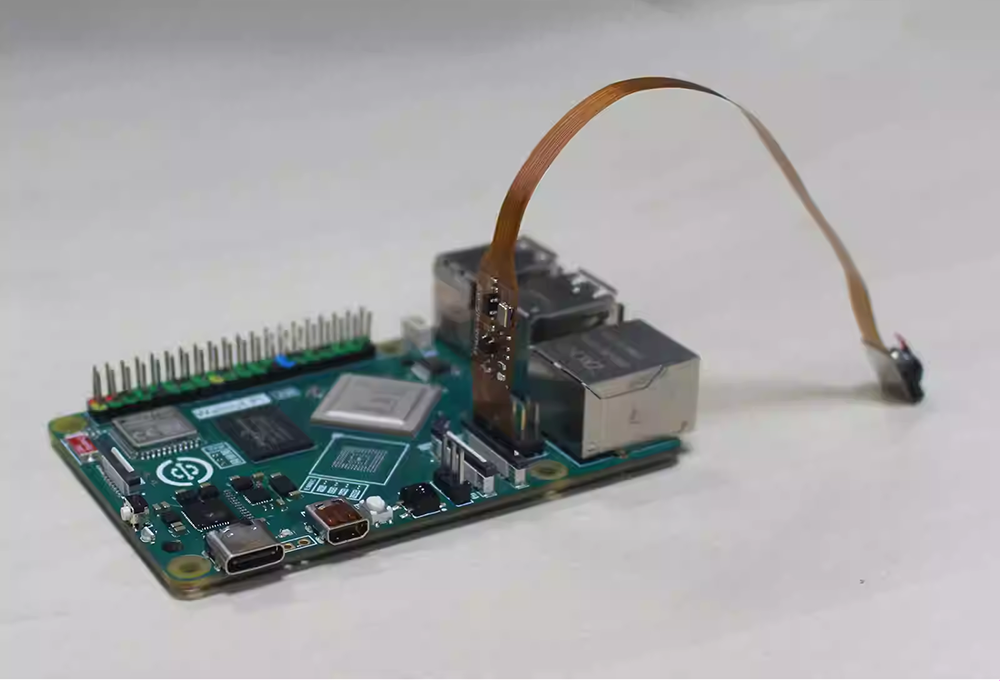
然后启动核桃派系统,系统检测到摄像头接入会自动加载相关驱动。
获取设备信息
先使用v4l2-ctl查看当前mipi摄像头设备信息,这要安装 v4l ,核桃派大部分软件都可以通过 sudo apt install 方式安装:
sudo apt install v4l-utils
安装完成后运行下面指令查看插入的USB摄像头信息:
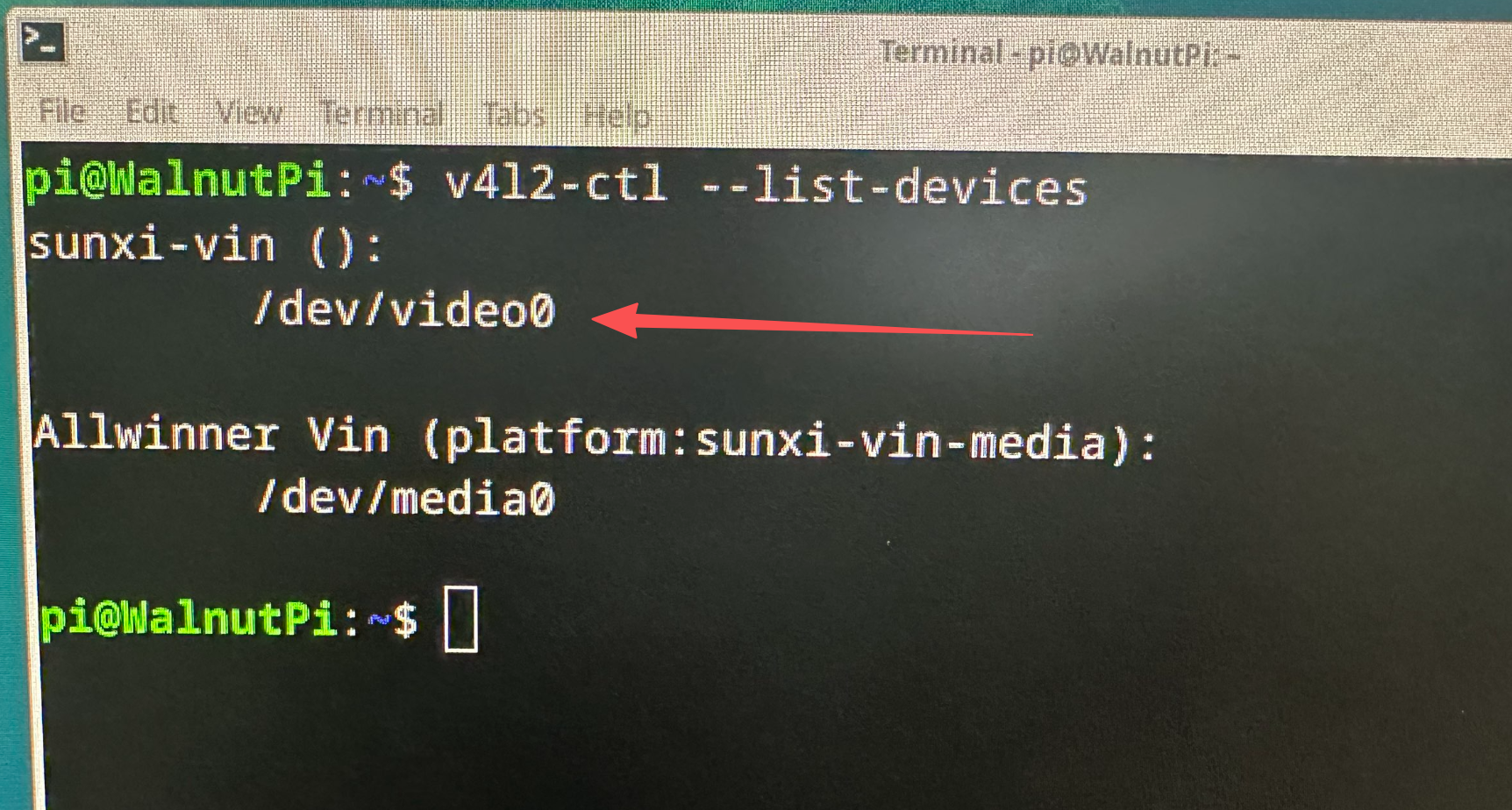
v4l2-ctl --list-devices
这里的 sunxi-vin() 就是核桃派2B的MIPI摄像头,编号为 video0 ;
提示
当前MIPI摄像头需要用到主控的ISP(图像信号处理器)只支持video0设备,如果同时插入USB摄像头和MIPI摄像头开机,系统会优先分配video0给USB摄像头从而导致MIPI摄像头无法使用。因此针对需要同时使用MIPI和USB摄像头的情景,请先接入Mipi摄像头等系统启动后再插入USB摄像头,保证MIPI摄像头的编号为video0即可。
测试摄像头
这里可以基于OpenCV代码进行快速测试。
'''
实验名称:MIPI摄像头使用
实验平台:核桃派2B
说明:通过openmv库读取MIPI摄像头
注意事项:确保MIPI摄像头设备编号为video0,即上电后第一个加载的video设备。
(如需同时使用USB摄像头,USB摄像头请在系统启动后插入)
'''

import cv2
from walnutpi import isp

cam = cv2.VideoCapture(0) # 打开摄像头,确认好编号。video0

# 声明摄像头使用的是NV12格式进行传输
cam.set(cv2.CAP_PROP_FOURCC, cv2.VideoWriter.fourcc('N','V','1','2'))
isp.start(camera=0) # 与上方摄像头编号一致。video0

# 设置分辨率,不设置默认为640x480
#cam.set(cv2.CAP_PROP_FRAME_WIDTH, 1920)
#cam.set(cv2.CAP_PROP_FRAME_HEIGHT, 1080)

while (cam.isOpened()): # 确认被打开

    retval, img = cam.read() # 从摄像头中实时读取图像

    cv2.imshow("Video", img) # 在窗口中显示读取到的图像

    key = cv2.waitKey(1) # 窗口的图像刷新时间为1毫秒,防止阻塞

    if key == 32: # 如果按下空格键,打断
        break

capture.release() # 关闭摄像头
cv2.destroyAllWindows() # 销毁显示摄像头视频的窗口
运行代码,可以看到实验结果如下:
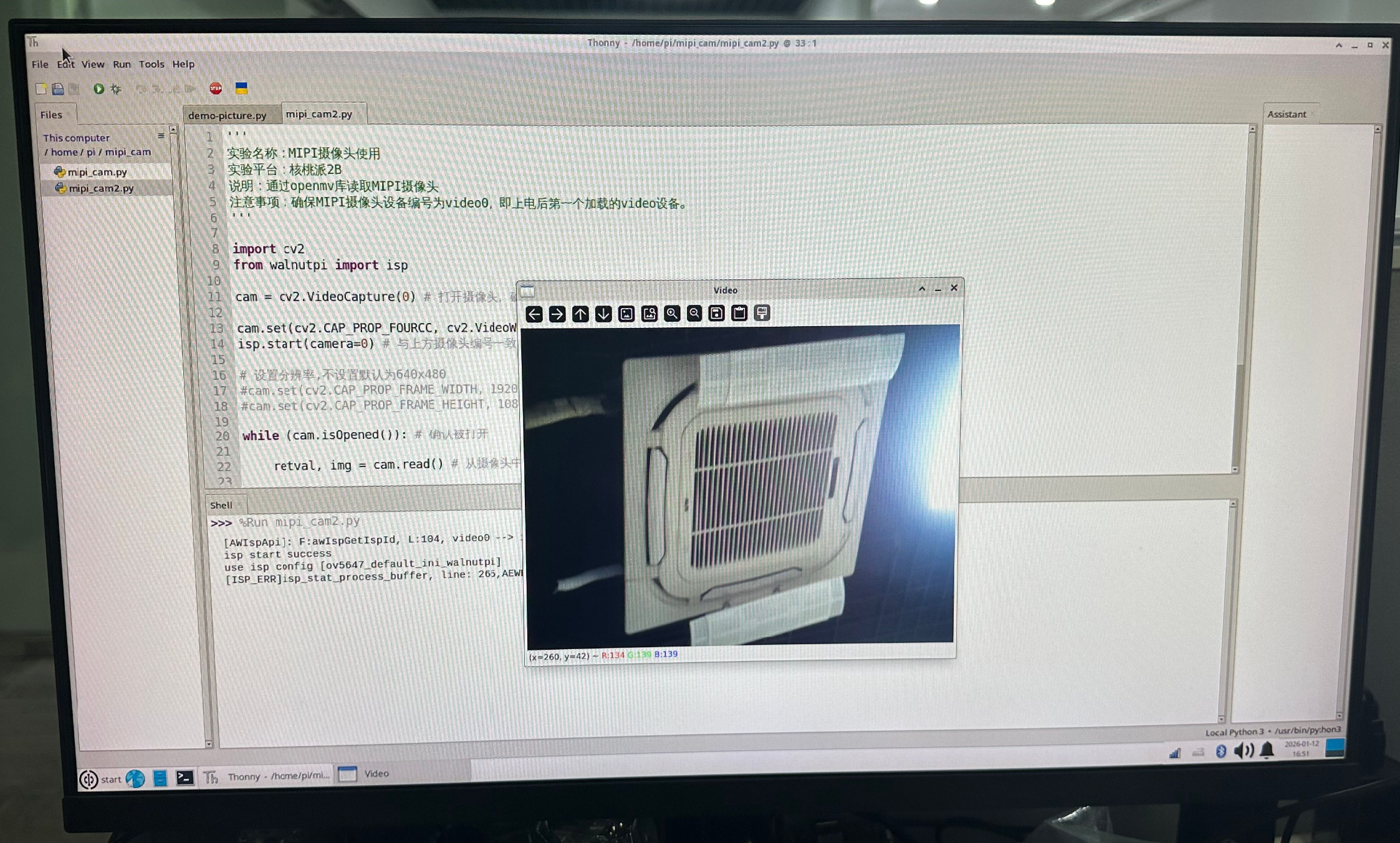
上述代码和 OpenCV USB 摄像头 的主要区别是 MIPI摄像头使用了T527内部的ISP(Image Signal Processor),即图像信号处理器,实现各种功能。核桃派2B系统已经将ISP库封装后,通过下面代码调用:
相比于USB摄像头,需要增加如下代码:
- 导入ISP相关库:
from walnutpi import isp
- 声明摄像头使用的是NV12格式进行传输
cam.set(cv2.CAP_PROP_FOURCC, cv2.VideoWriter.fourcc('N','V','1','2'))
- 开启ISP功能
isp.start(camera=0) # 与上方摄像头编号一致。video0
更多OpenCV教程案例请看 OpenCV 章节内容。