ToolButton
Introduction
The main difference between a ToolButton and a PushButton is that a ToolButton can include a directional arrow.
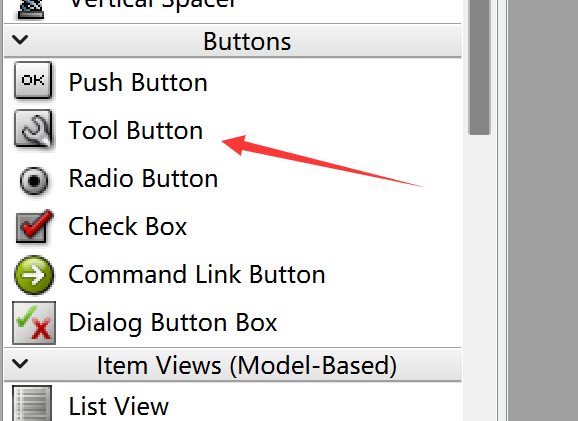
Editing a ToolButton is simple — double-click to modify the button text, and drag the edges to resize it. All other properties can be configured in the property panel on the right.
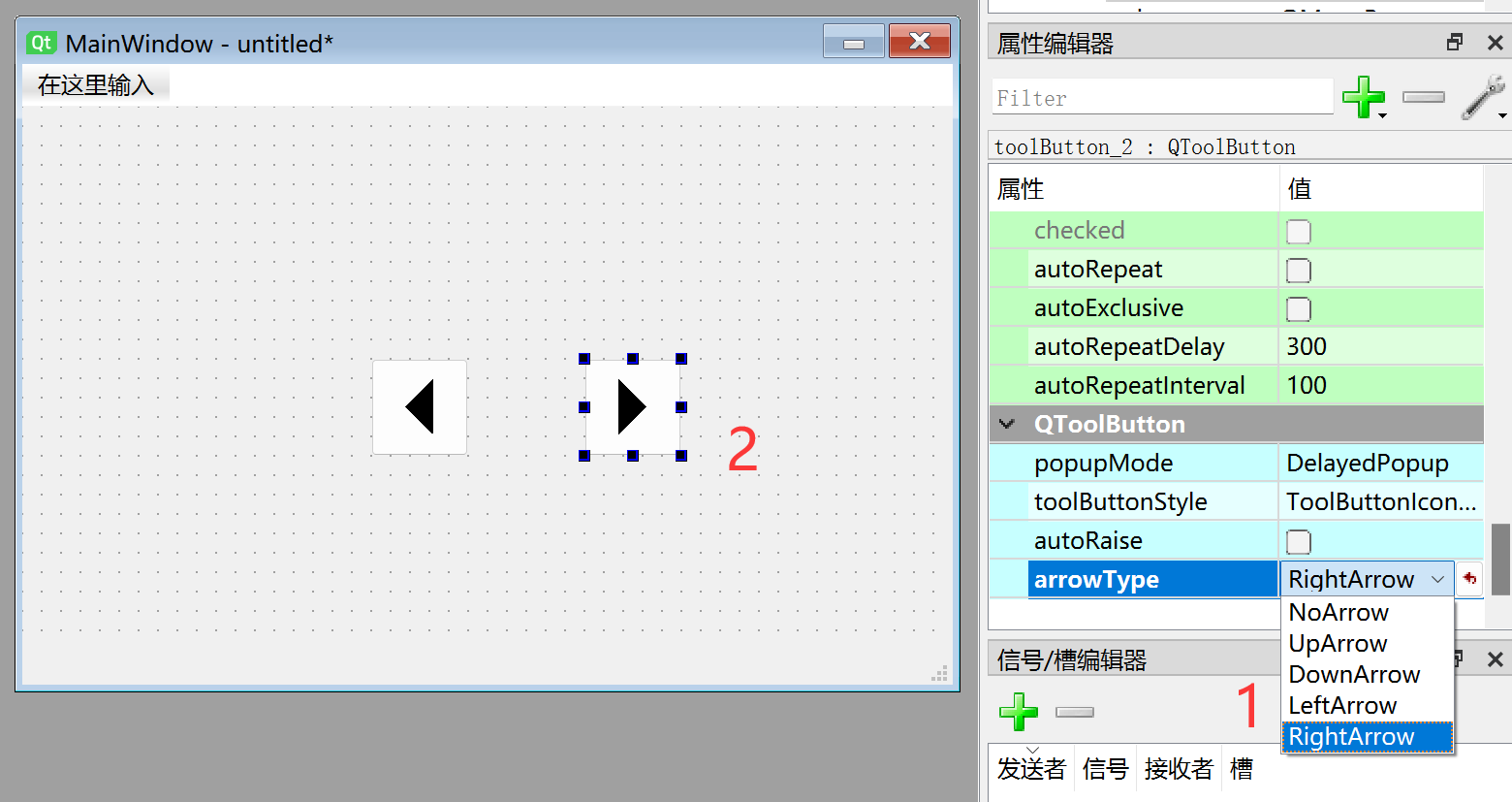
The generated Python code for this window is as follows:
# -*- coding: utf-8 -*-

from PyQt5 import QtCore, QtGui, QtWidgets


class Ui_MainWindow(object):
    def setupUi(self, MainWindow):
        MainWindow.setObjectName("MainWindow")
        MainWindow.resize(480, 320)
        self.centralwidget = QtWidgets.QWidget(MainWindow)
        self.centralwidget.setObjectName("centralwidget")
        self.toolButton = QtWidgets.QToolButton(self.centralwidget)
        self.toolButton.setGeometry(QtCore.QRect(180, 130, 50, 50))
        self.toolButton.setArrowType(QtCore.Qt.LeftArrow)
        self.toolButton.setObjectName("toolButton")
        self.toolButton_2 = QtWidgets.QToolButton(self.centralwidget)
        self.toolButton_2.setGeometry(QtCore.QRect(290, 130, 50, 50))
        self.toolButton_2.setArrowType(QtCore.Qt.RightArrow)
        self.toolButton_2.setObjectName("toolButton_2")
        MainWindow.setCentralWidget(self.centralwidget)
        self.menubar = QtWidgets.QMenuBar(MainWindow)
        self.menubar.setGeometry(QtCore.QRect(0, 0, 480, 22))
        self.menubar.setObjectName("menubar")
        MainWindow.setMenuBar(self.menubar)
        self.statusbar = QtWidgets.QStatusBar(MainWindow)
        self.statusbar.setObjectName("statusbar")
        MainWindow.setStatusBar(self.statusbar)

        self.retranslateUi(MainWindow)
        QtCore.QMetaObject.connectSlotsByName(MainWindow)

    def retranslateUi(self, MainWindow):
        _translate = QtCore.QCoreApplication.translate
        MainWindow.setWindowTitle(_translate("MainWindow", "MainWindow"))
        self.toolButton.setText(_translate("MainWindow", "..."))
        self.toolButton_2.setText(_translate("MainWindow", "..."))
The code related to the ToolButton is as follows:
# -*- coding: utf-8 -*-

from PyQt5 import QtCore, QtGui, QtWidgets

class Ui_MainWindow(object):
    def setupUi(self, MainWindow):

        ...

        # ToolButton (left arrow)
        self.toolButton = QtWidgets.QToolButton(self.centralwidget)
        self.toolButton.setGeometry(QtCore.QRect(180, 130, 50, 50))
        self.toolButton.setArrowType(QtCore.Qt.LeftArrow) # Left arrow
        self.toolButton.setObjectName("toolButton")

        # ToolButton (right arrow)
        self.toolButton_2 = QtWidgets.QToolButton(self.centralwidget)
        self.toolButton_2.setGeometry(QtCore.QRect(290, 130, 50, 50))
        self.toolButton_2.setArrowType(QtCore.Qt.RightArrow) # Right arrow
        self.toolButton_2.setObjectName("toolButton_2")

        ...

    def retranslateUi(self, MainWindow):

        ...

        self.toolButton.setText(_translate("MainWindow", "..."))
        self.toolButton_2.setText(_translate("MainWindow", "..."))

        ...
QToolButton Object
| Common Methods | Description |
|---|---|
| setText() | Set the text displayed on the button |
| setArrowType() | Set arrow direction. Parameters: ● QtCore.Qt.NoArrow : None ● QtCore.Qt.UpArrow : Up ● QtCore.Qt.DownArrow : Down ● QtCore.Qt.LeftArrow : Left ● QtCore.Qt.RightArrow : Right |
| Common Signals | Description |
|---|---|
| clicked | Triggered on click |
Example
Example: Programmatically make clicking two buttons execute different functions.
The most commonly used button signal is click, i.e., clicked. Use pushButton.clicked.connect() to specify the function to execute when the button is clicked.
Referring to the signals and slots section, add the following after self.retranslateUi(MainWindow):
self.toolButton.clicked.connect(self.fun1) # Execute fun1 when pressed
self.toolButton_2.clicked.connect(self.fun2) # Execute fun2 when pressed
Then add the functions to execute inside the Ui_MainWindow class — here we'll have them print messages to the terminal:
# Function executed when ToolButton 1 is pressed
def fun1(self):
    print('Left')

# Function executed when ToolButton 2 is pressed
def fun2(self):
    print('Right')
Here's the complete code:
# -*- coding: utf-8 -*-

from PyQt5 import QtCore, QtGui, QtWidgets


class Ui_MainWindow(object):
    def setupUi(self, MainWindow):
        MainWindow.setObjectName("MainWindow")
        MainWindow.resize(480, 320)
        self.centralwidget = QtWidgets.QWidget(MainWindow)
        self.centralwidget.setObjectName("centralwidget")
        self.toolButton = QtWidgets.QToolButton(self.centralwidget)
        self.toolButton.setGeometry(QtCore.QRect(180, 130, 50, 50))
        self.toolButton.setArrowType(QtCore.Qt.LeftArrow)
        self.toolButton.setObjectName("toolButton")
        self.toolButton_2 = QtWidgets.QToolButton(self.centralwidget)
        self.toolButton_2.setGeometry(QtCore.QRect(290, 130, 50, 50))
        self.toolButton_2.setArrowType(QtCore.Qt.RightArrow)
        self.toolButton_2.setObjectName("toolButton_2")
        MainWindow.setCentralWidget(self.centralwidget)
        self.menubar = QtWidgets.QMenuBar(MainWindow)
        self.menubar.setGeometry(QtCore.QRect(0, 0, 480, 22))
        self.menubar.setObjectName("menubar")
        MainWindow.setMenuBar(self.menubar)
        self.statusbar = QtWidgets.QStatusBar(MainWindow)
        self.statusbar.setObjectName("statusbar")
        MainWindow.setStatusBar(self.statusbar)

        self.retranslateUi(MainWindow)
        self.toolButton.clicked.connect(self.fun1) # Execute fun1 when pressed
        self.toolButton_2.clicked.connect(self.fun2) # Execute fun2 when pressed
        QtCore.QMetaObject.connectSlotsByName(MainWindow)

    def retranslateUi(self, MainWindow):
        _translate = QtCore.QCoreApplication.translate
        MainWindow.setWindowTitle(_translate("MainWindow", "MainWindow"))
        self.toolButton.setText(_translate("MainWindow", "..."))
        self.toolButton_2.setText(_translate("MainWindow", "..."))

    # Function executed when ToolButton 1 is pressed
    def fun1(self):
        print('Left')

    # Function executed when ToolButton 2 is pressed
    def fun2(self):
        print('Right')

#################
#   Main Code    #
#################
import sys

# [Optional] Allow Thonny remote execution
import os
os.environ["DISPLAY"] = ":0.0"

# [Optional] Fix display issues on 2K+ resolution monitors
QtCore.QCoreApplication.setAttribute(QtCore.Qt.AA_EnableHighDpiScaling)

# Main program entry — build and display the window
app = QtWidgets.QApplication(sys.argv)
MainWindow = QtWidgets.QMainWindow() # Create window object
ui = Ui_MainWindow() # Create PyQt5-designed window object
ui.setupUi(MainWindow) # Initialize window
MainWindow.show() # Show window

# [Recommended] Allow Ctrl+C to interrupt the window from terminal for easier debugging
import signal
signal.signal(signal.SIGINT, signal.SIG_DFL)
timer = QtCore.QTimer()
timer.start(100)  # You may change this if you wish.
timer.timeout.connect(lambda: None)  # Let the interpreter run each 100 ms

sys.exit(app.exec_()) # Exit the process when the window is closed
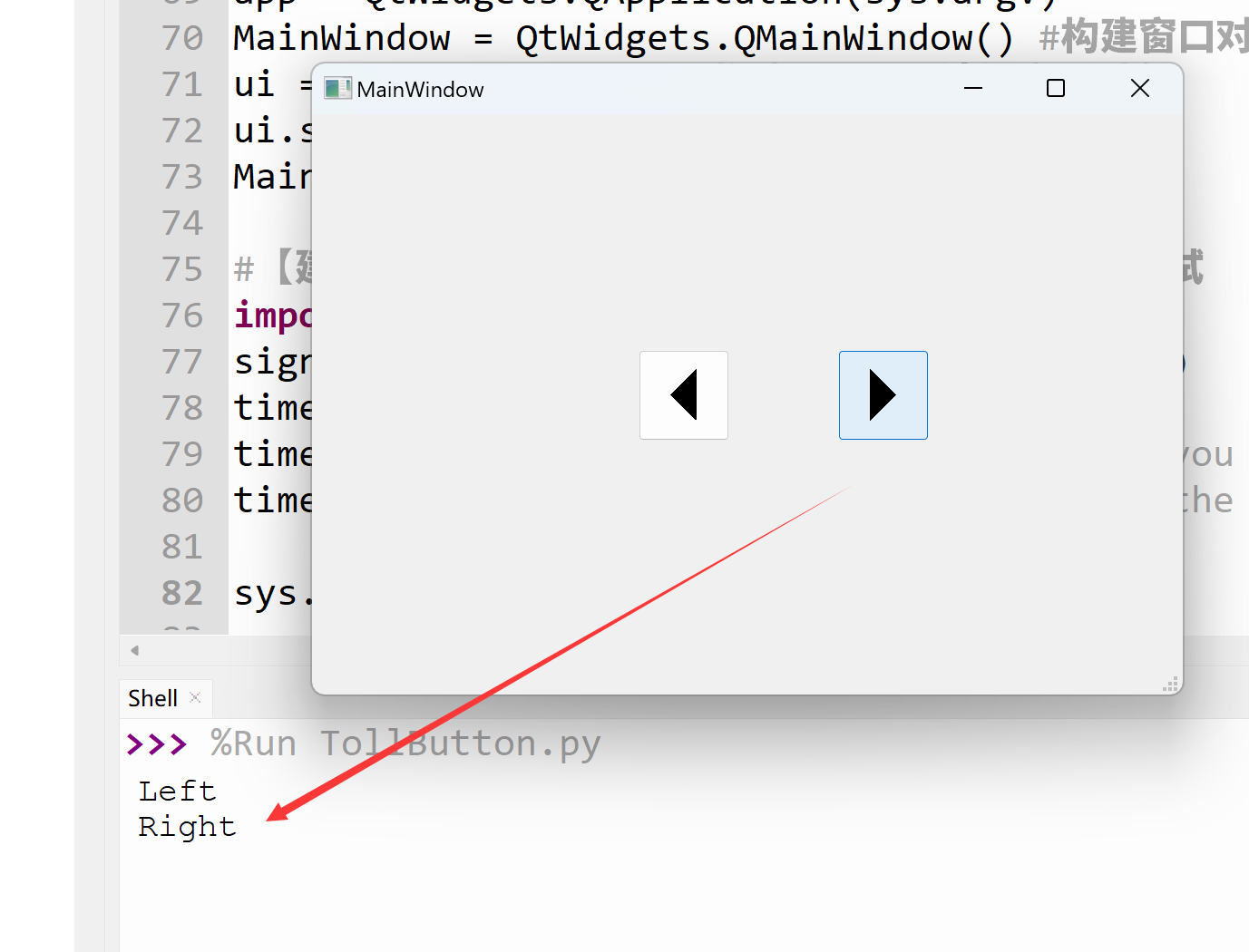
Run the code. Pressing the left arrow button prints "Left", and pressing the right arrow button prints "Right".