10.1寸MIPI屏
核桃派官方推出的10.1寸MIPI屏分辨率为 1280x800。购买连接>>
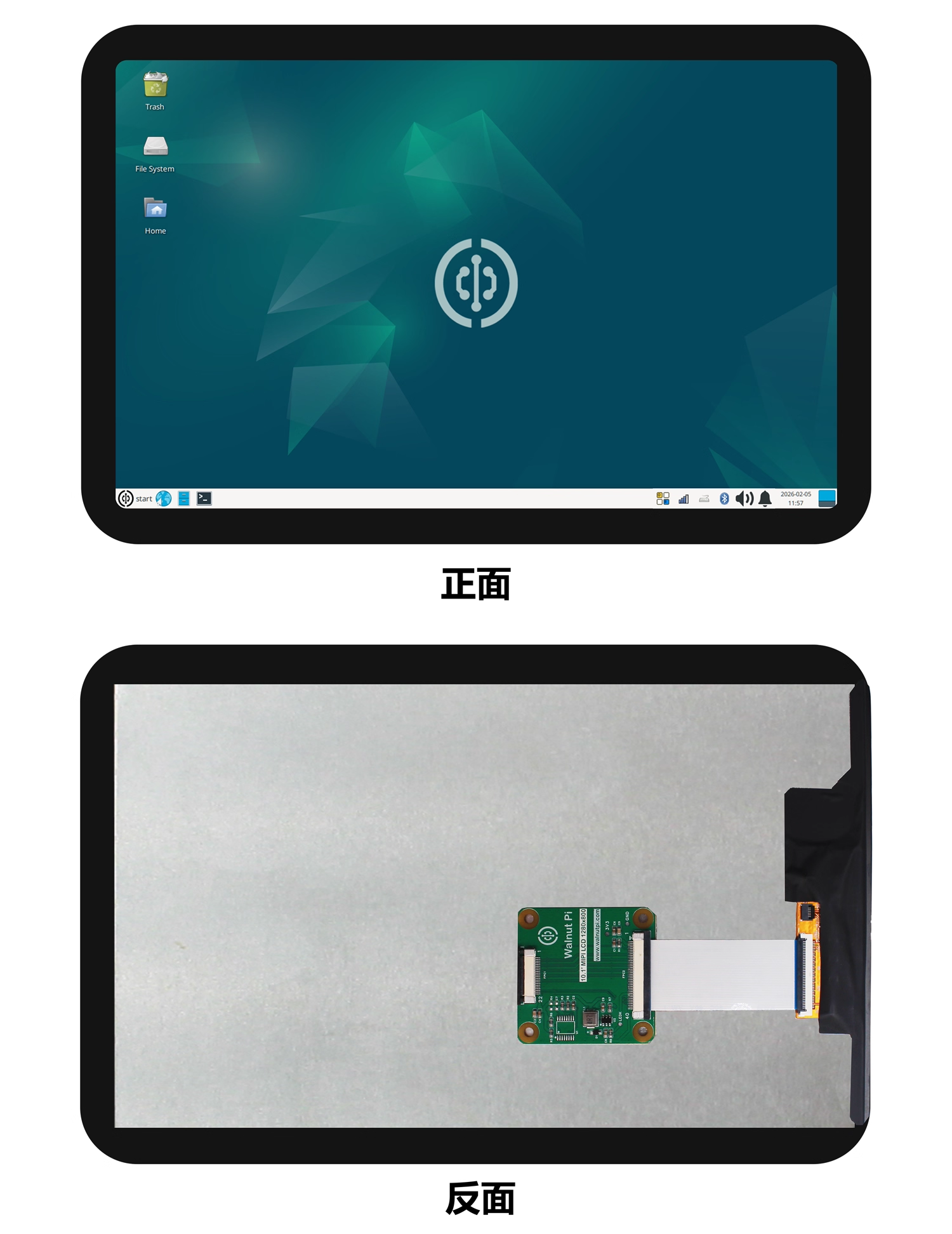
| 产品参数 | |
|---|---|
| 尺寸 | 10.1寸 |
| 分辨率 | 1280x800 |
| 显示视觉 | IPS(全视角) |
| 接口 | mipi 4lane |
| 触摸 | 电容触摸屏(可选) |
| 工作温度 | -20℃ ~ 60℃ |
| 储存温度 | -30℃ ~ 70℃ |
| 外形尺寸 | 140.24 x 226.85 x 2.4 mm (无触摸) 156.36 x 237.58 x 3.13 mm (带电容触摸) |
| 重量 | 226g (带电容触摸) |
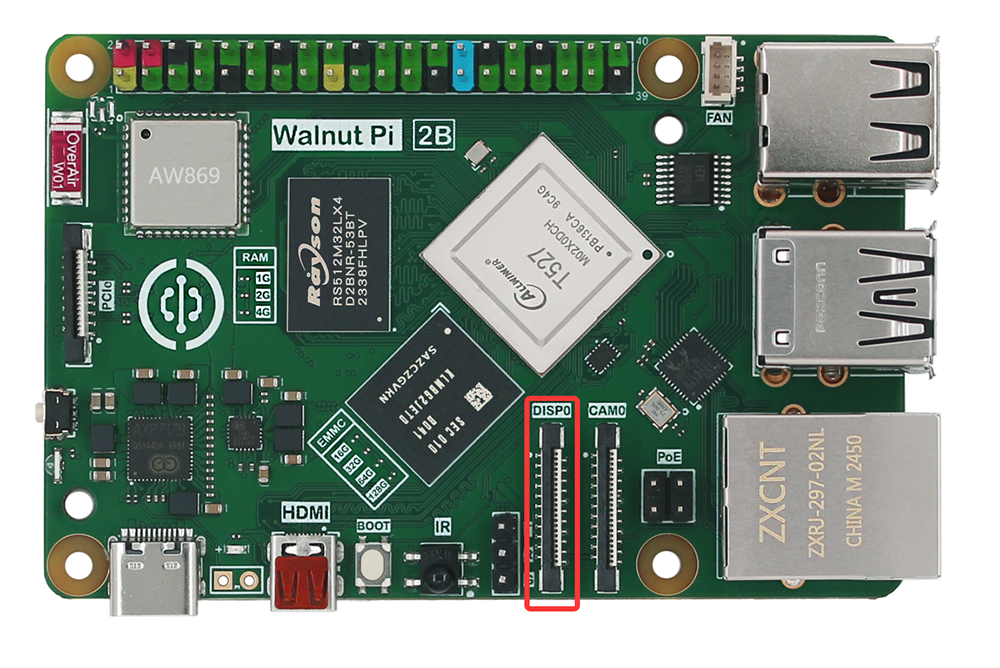
核桃派2B拥有1路MIPI DSI接口(1x4 lane DSI,兼容2 lane)。可外接MIPI显示屏,支持1080P@60fps。接口定义兼容树莓派。
组装
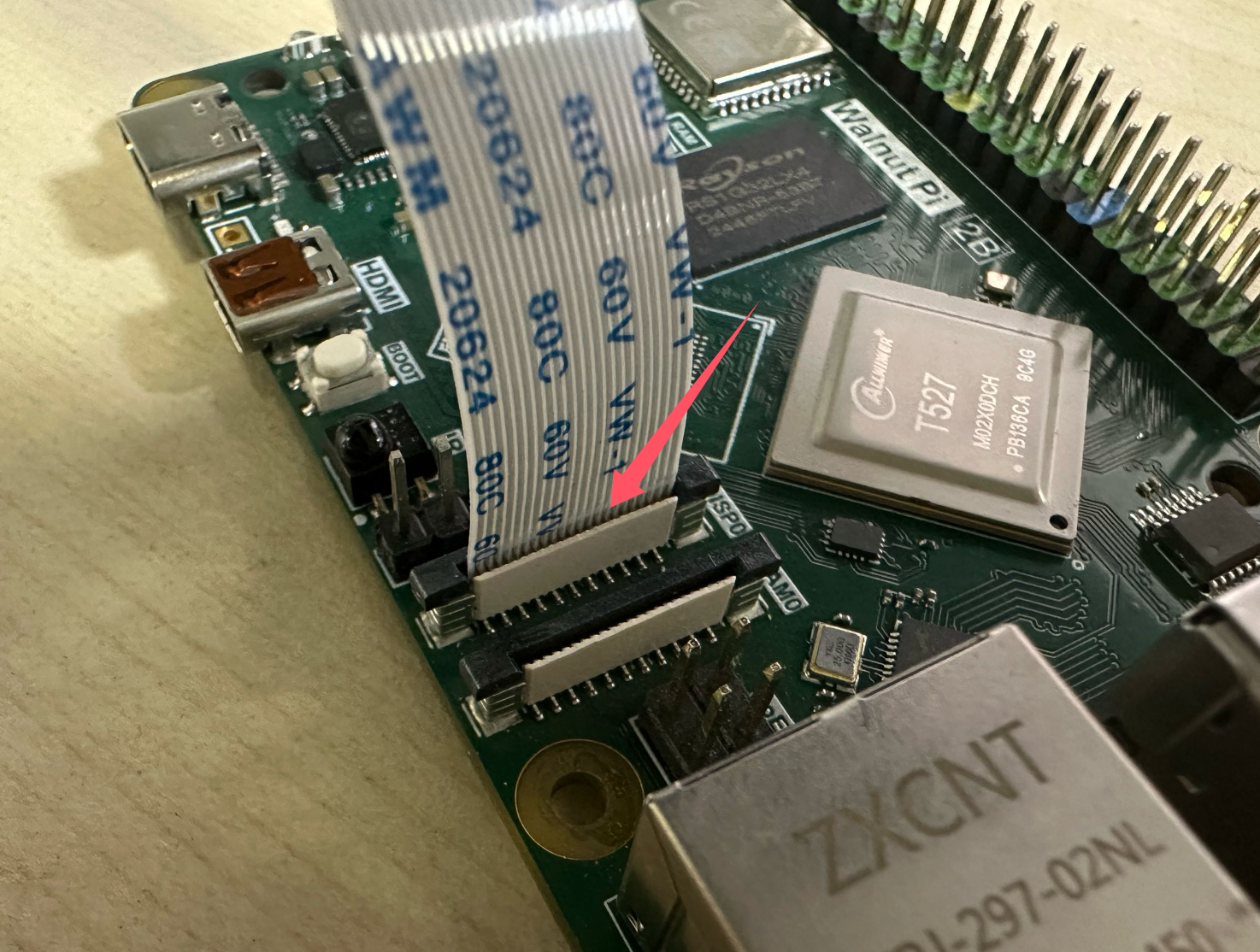
记得要断电组装,先将核桃派2B座子DSI 22P黑色卡扣提起,排线金手指如下图所示方向插入,然后下压卡扣锁紧:
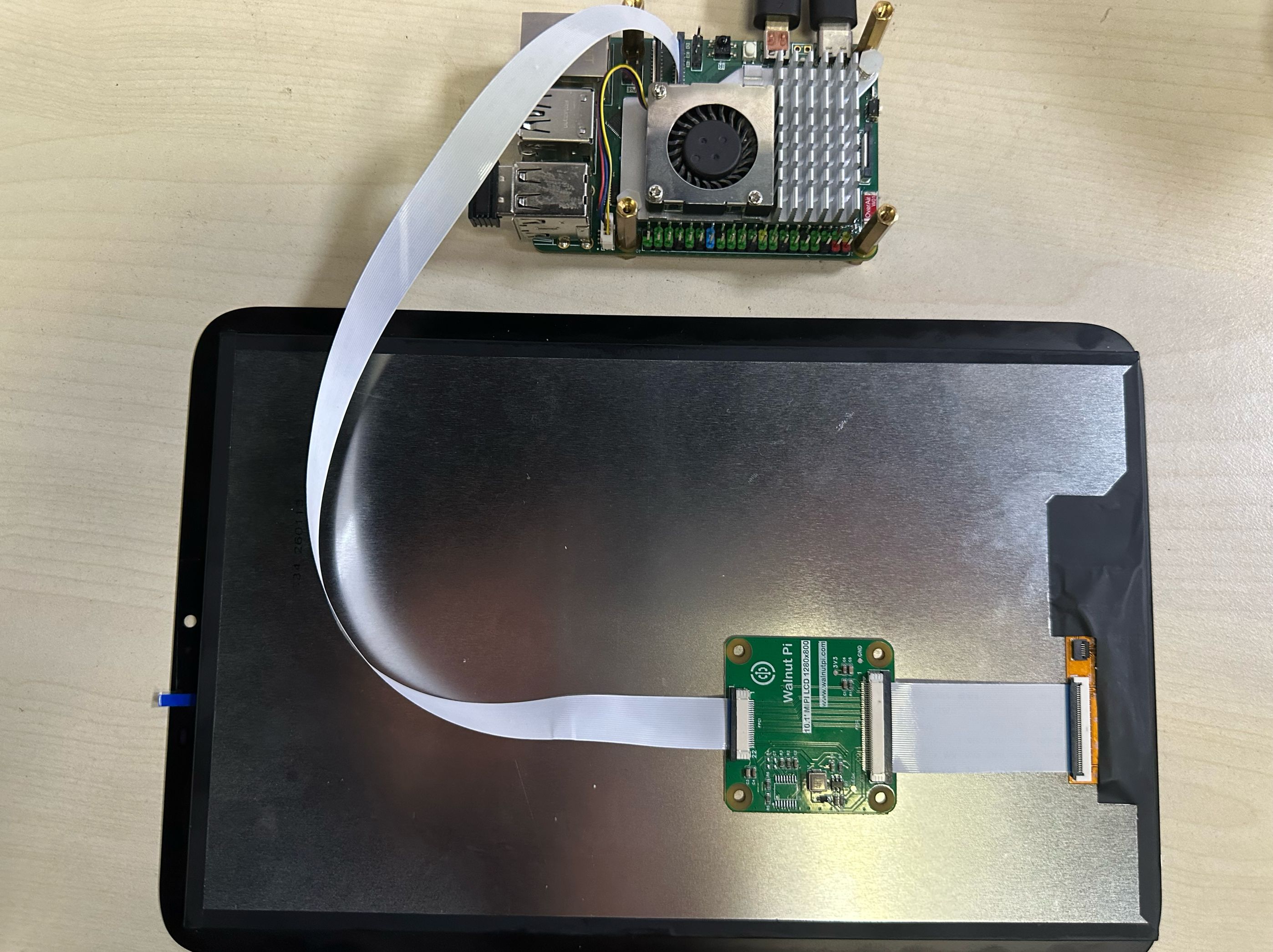
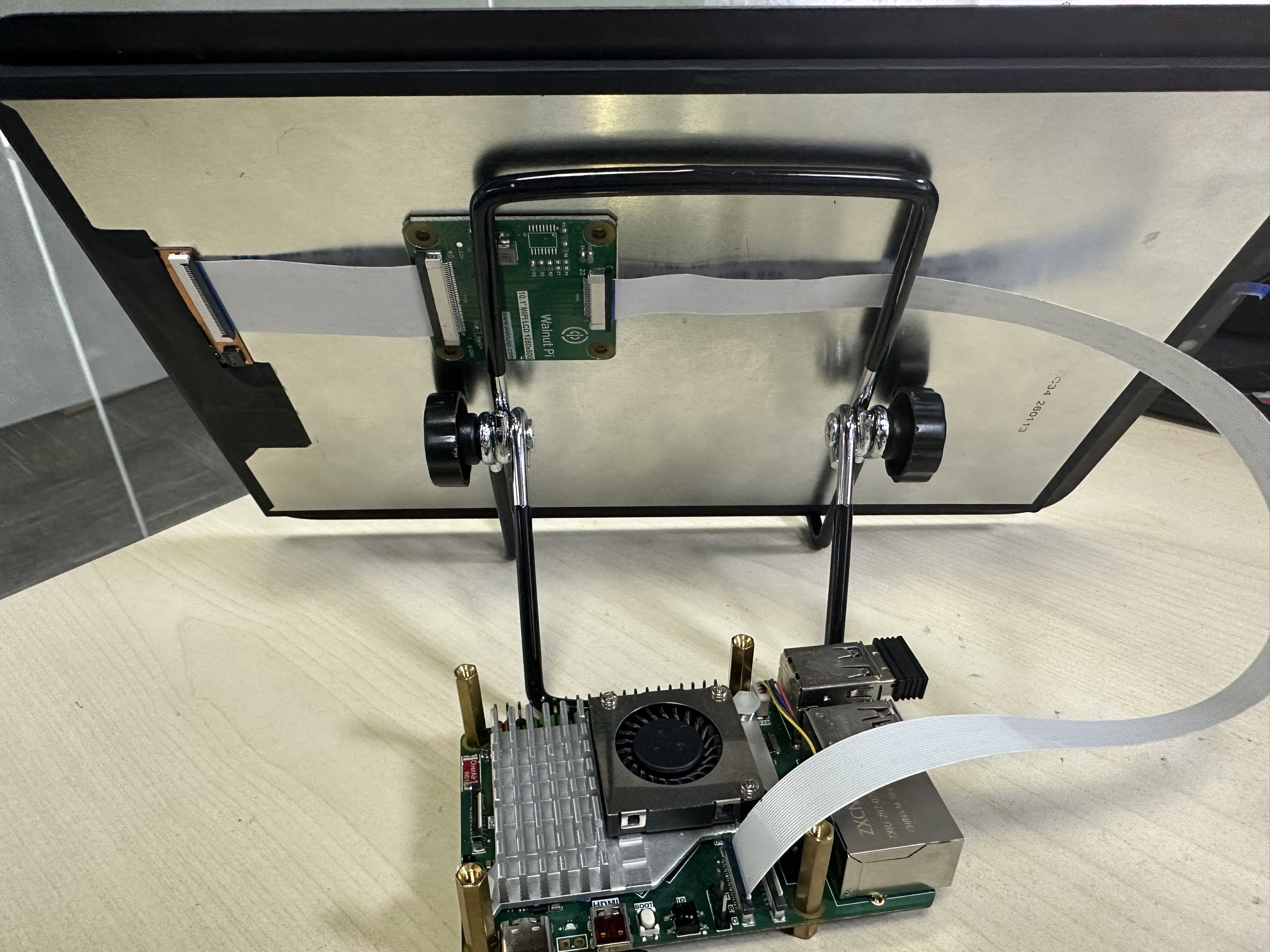
另一端接10.1寸MIPI屏,组装后如下图:
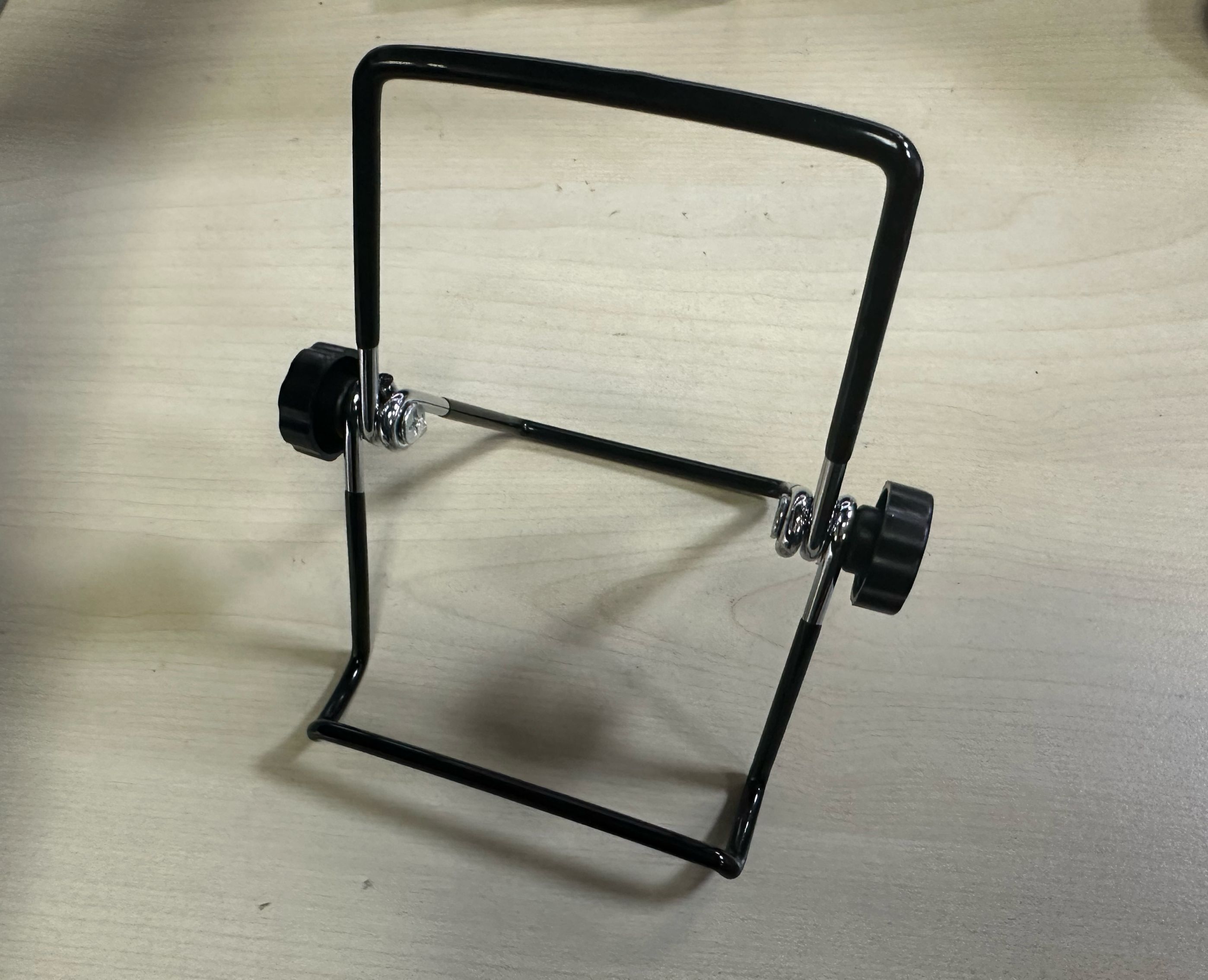
将配套的支架如下图所示展开:
将屏放到支架上即可。
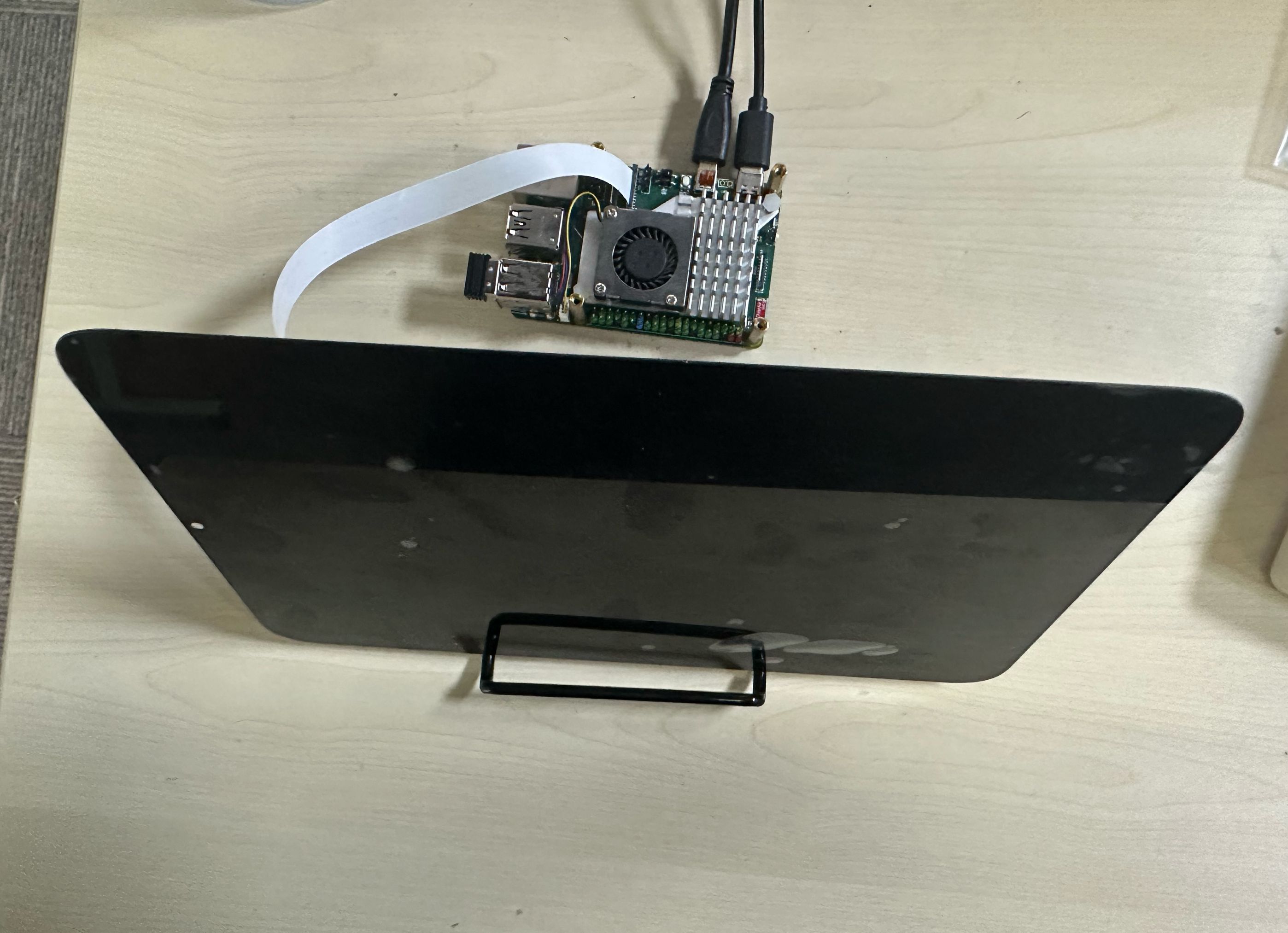
至此组装完成。
开启LCD显示功能
核桃派系统已经带了相关显示屏驱动,桌面版和无桌面版均支持。使用下面指令即可开启显示桌面:(该指令支持TAB键补全)
sudo set-lcd dsi-1280x800 install
配置成功后重启开发板:
sudo reboot
提示:
也可以通过修改 /boot/config.txt文件下的screen参数来配置 screen=dsi-1280x800。config.txt显示屏配置教程
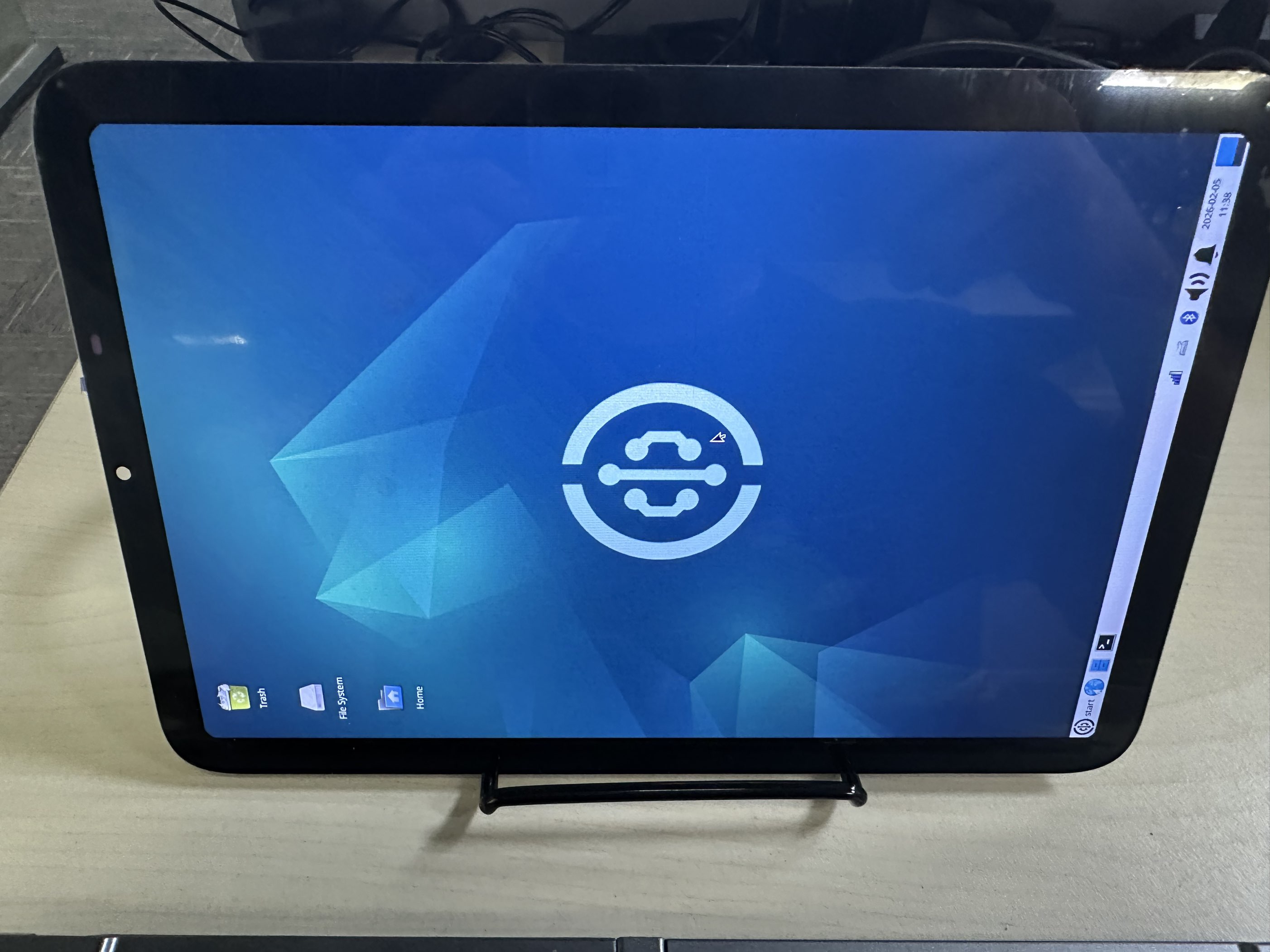
配置完成后首次重启时间会久一点。启动后如下图:
调整显示方向
横屏模式
首次配置默认是竖屏,我们可以通过下面方式调整为横屏模式:
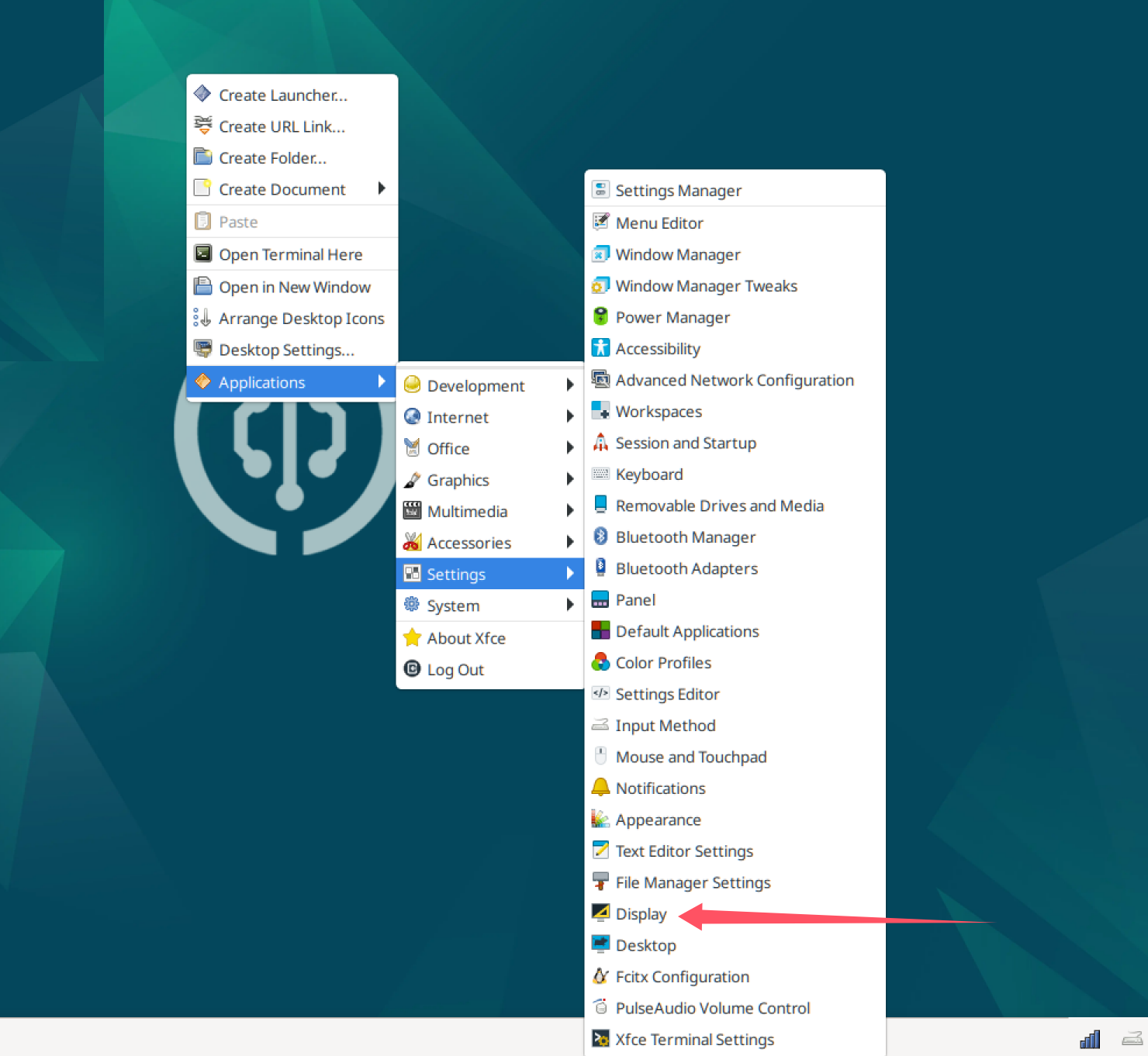
打开设置-Display界面:
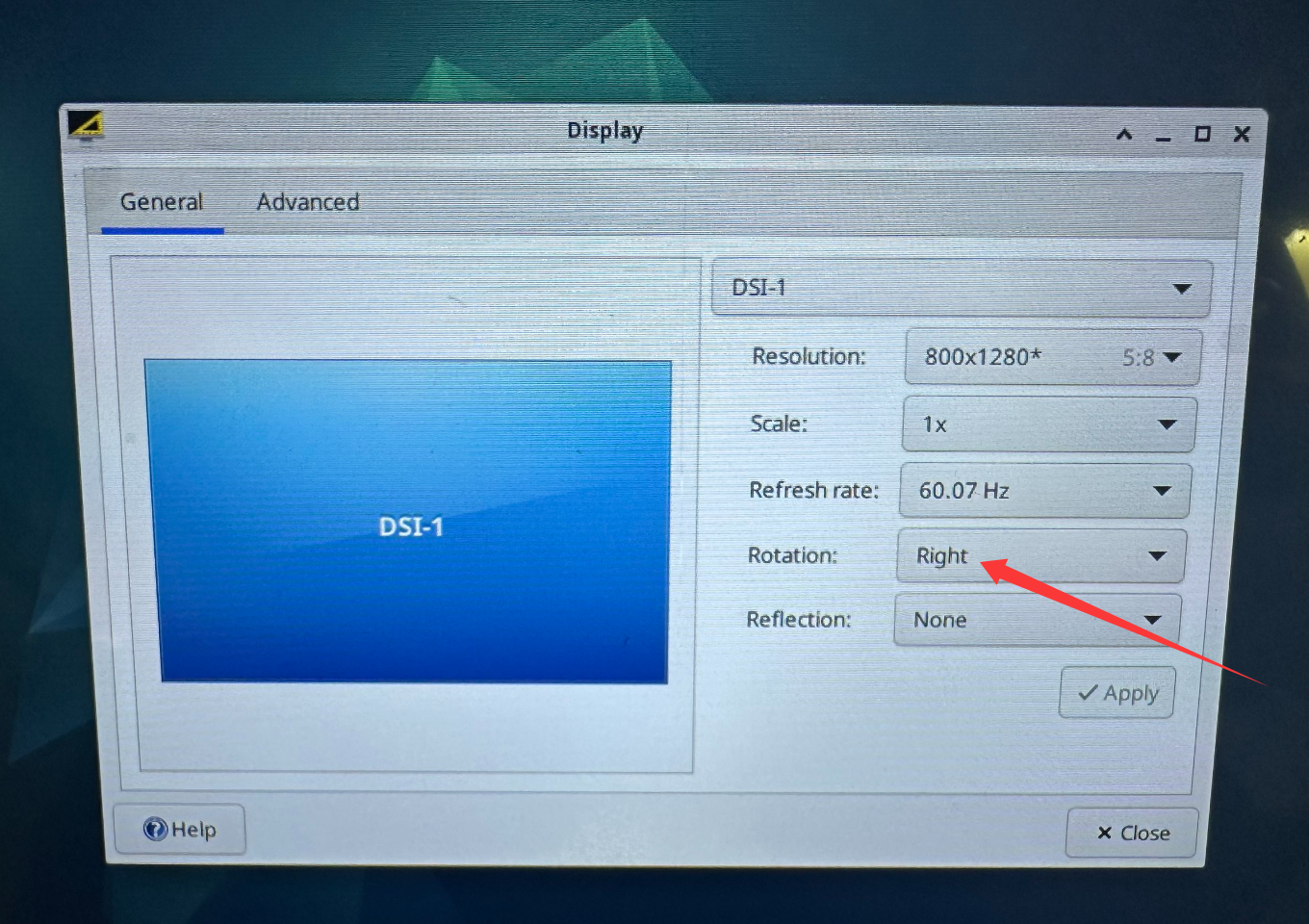
将方向rotation调整为right:
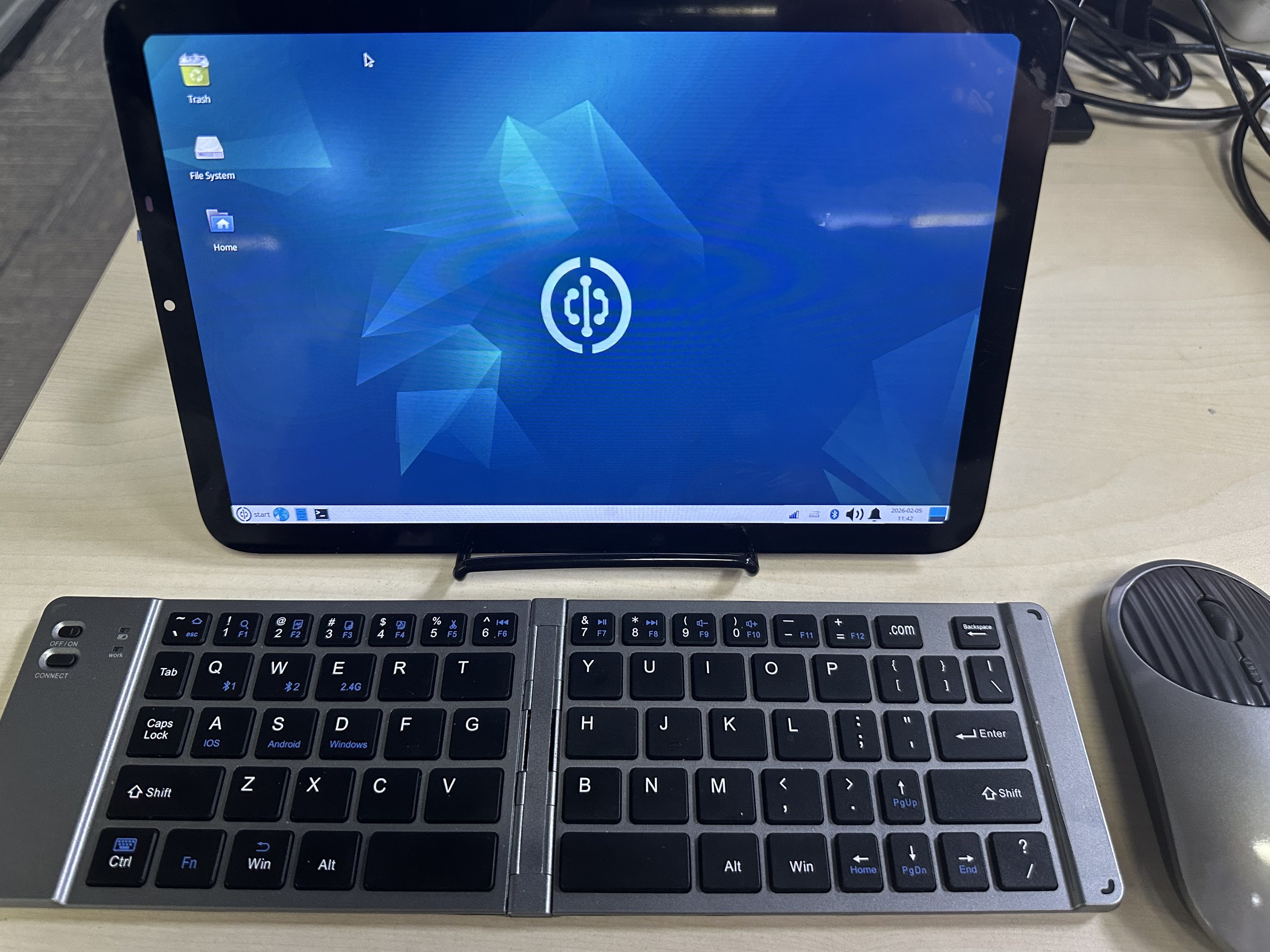
调整后即为下图横屏模式。而且重启系统依然能保持生效。
虚拟键盘
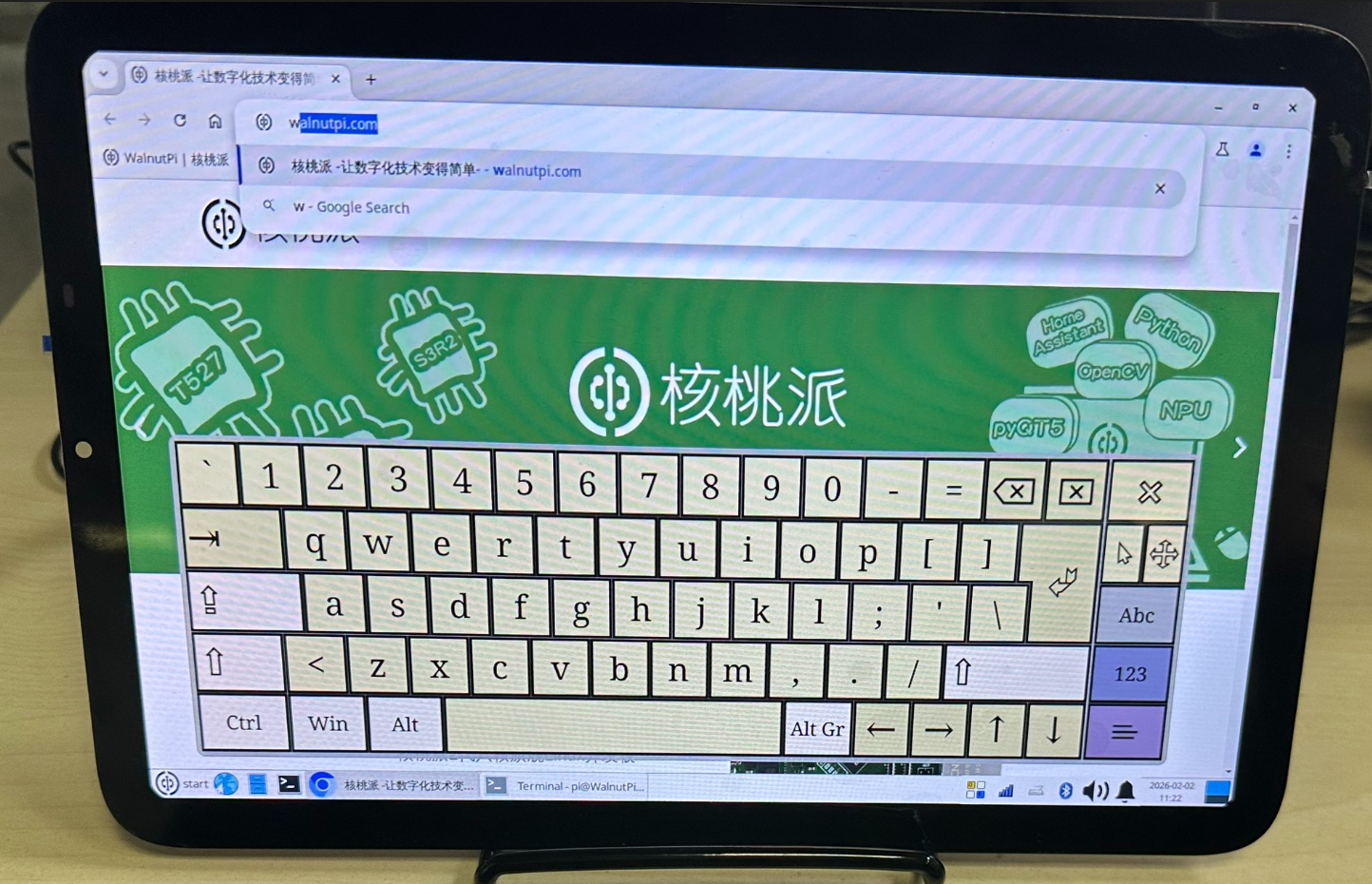
可以安装onboard虚拟键盘。
sudo apt install onboard
安装完成后在开始菜单,附件位置:
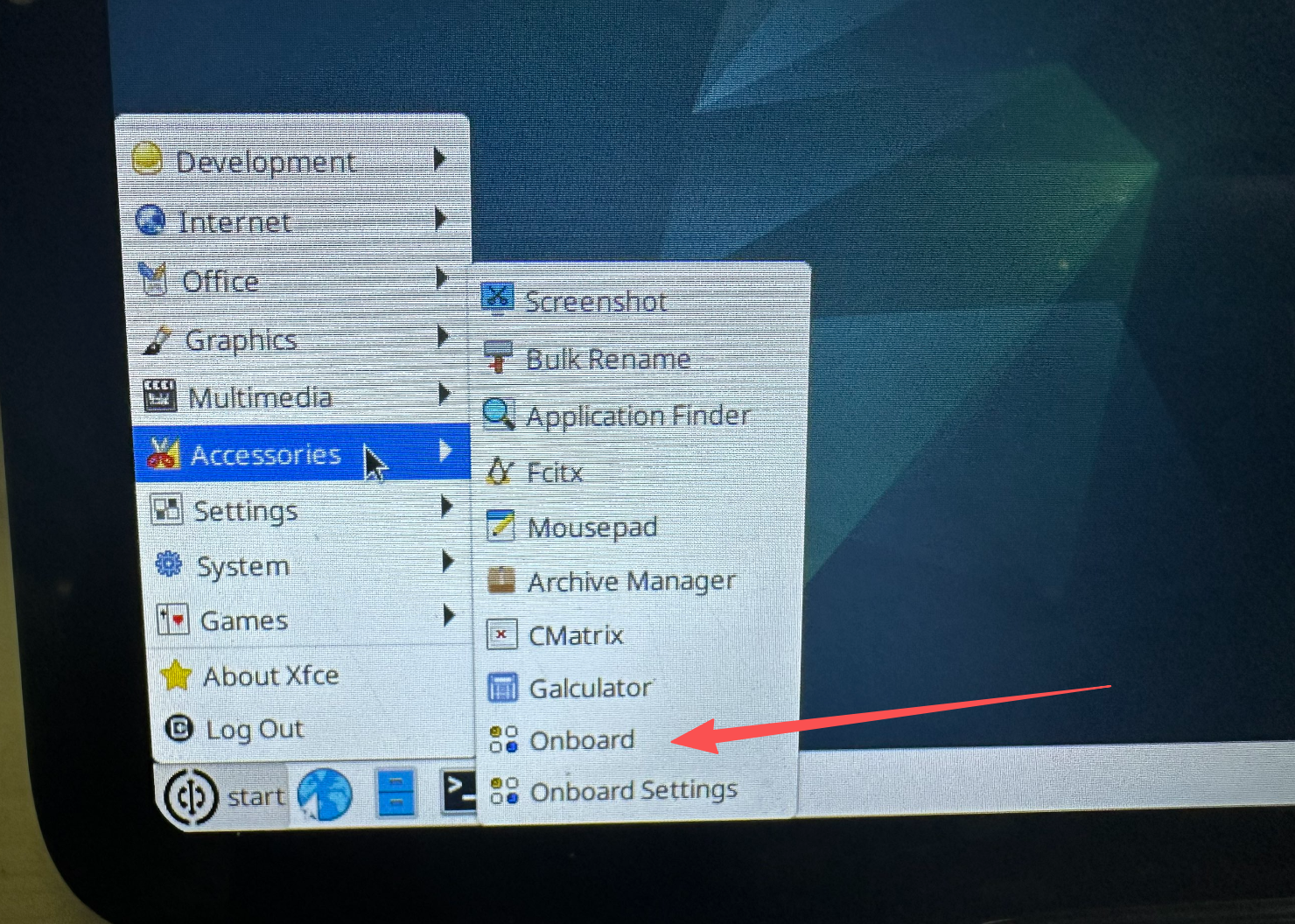
打开键盘如下图,可以自行设置大小。
双屏异显
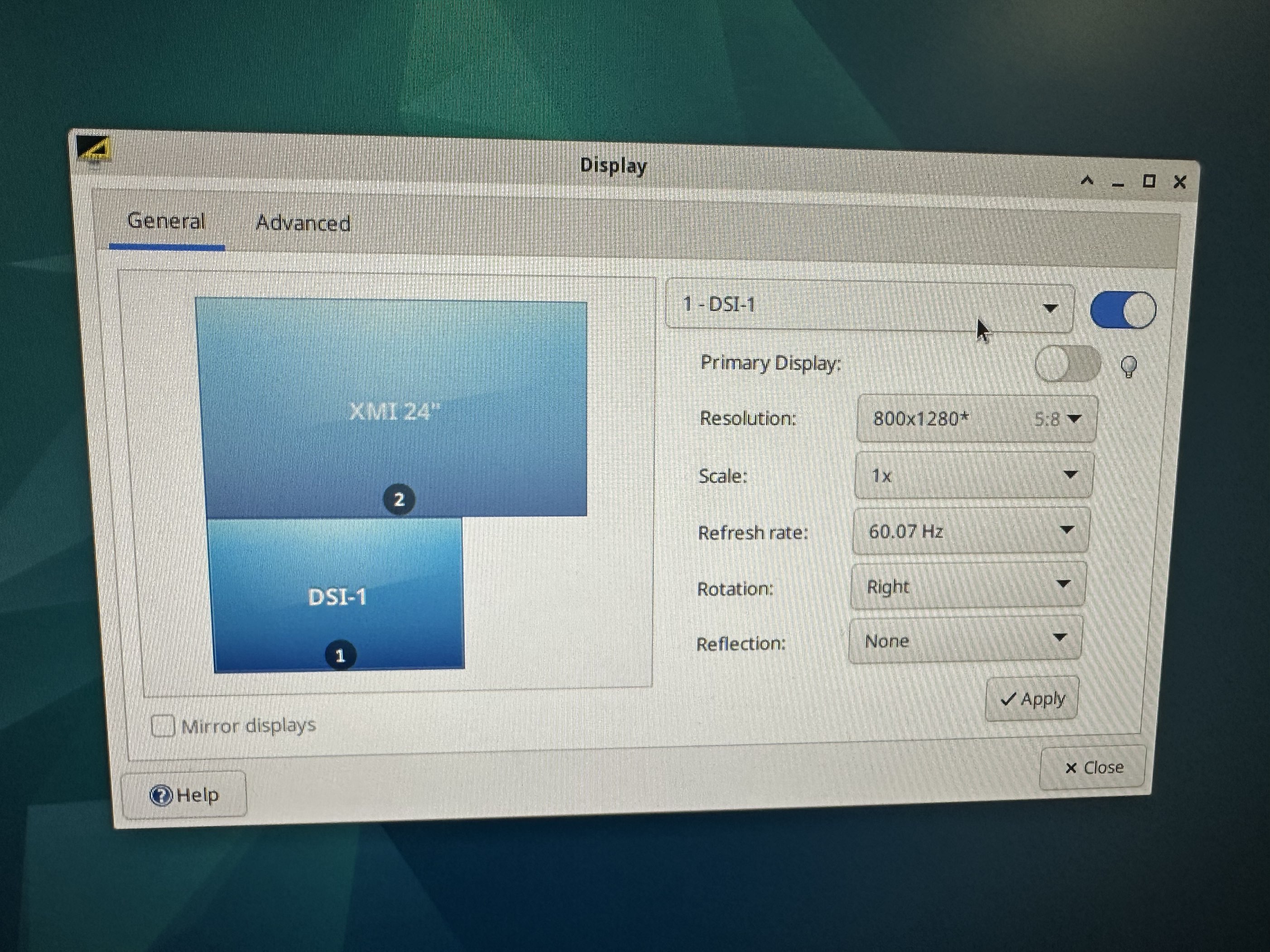
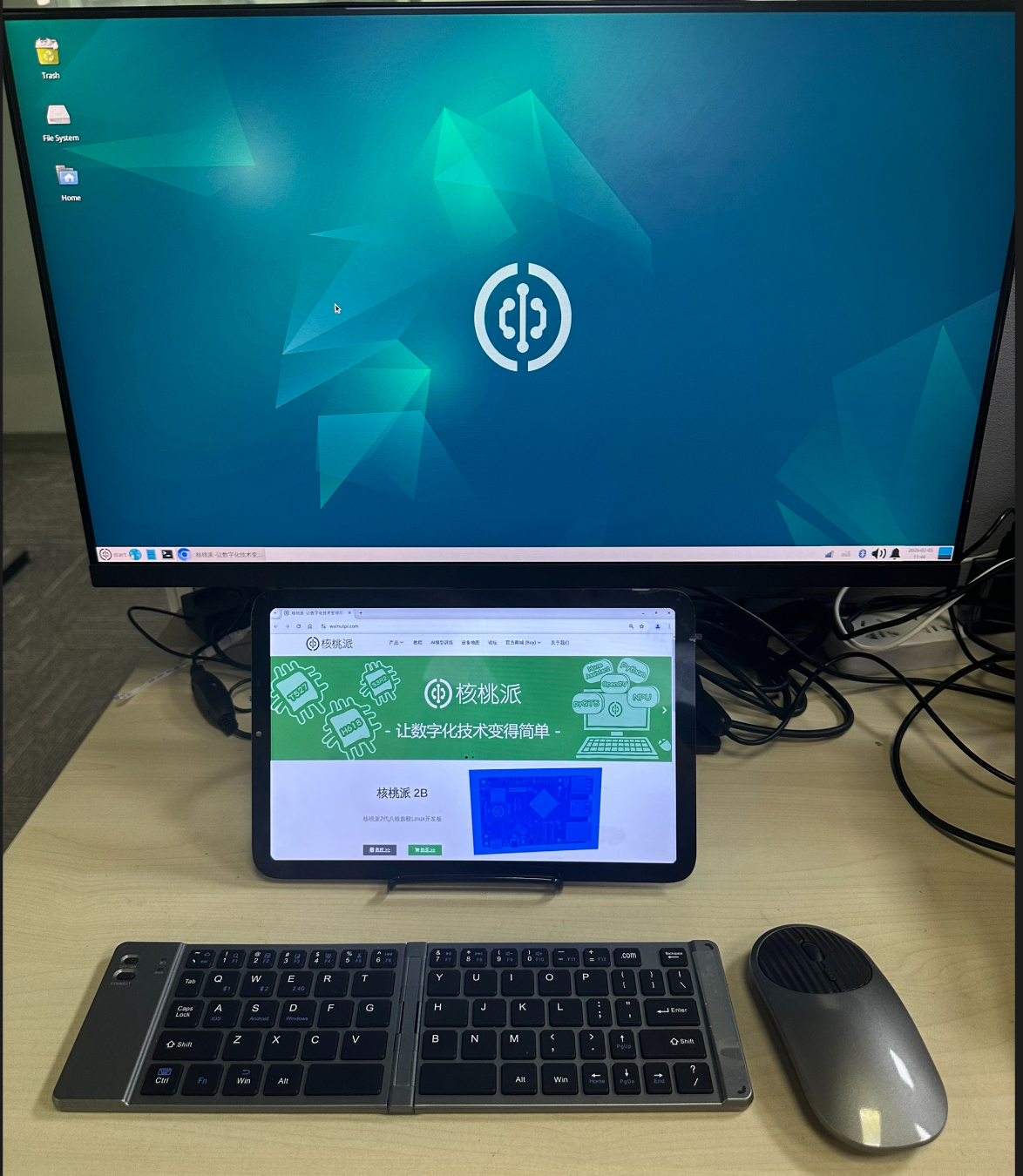
当同时接入MIPI屏和HDMI时,核桃派桌面版系统启动后自动进入双屏模式。可以通过setting - display 设置异显等任意显示模式。
例:下图将dsi-1窗口拖到HDMI显示器下方,表示将鼠标移动并超出HDMI显示器左下方就能进入MIPI显示屏。跟电脑扩屏类似。
提示
无桌面版系统只支持单一显示器显示方式。
关闭LCD显示功能
使用下面指令可移除LCD显示功能,从HDMI启动:
sudo set-lcd dsi-1280x800 remove